

Gestionar tu organización
Cuando tu organización está registrada y verificada, el área de administración en fundlyhub.org/org-admin/slug-de-tu-organización es donde la gestionas. La barra lateral tiene Resumen (Overview), Campañas (Fundraisers), Donaciones (Donations), Donantes (Donors) y Pagos (Payouts), y en Management: Miembros (Members), Documentos (Documents), DBA y Ubicaciones (Locations), además de Filiales (Children) en un conglomerado, y Configuración (Settings).
Miembros del equipo y roles
Management y luego Miembros (Members):
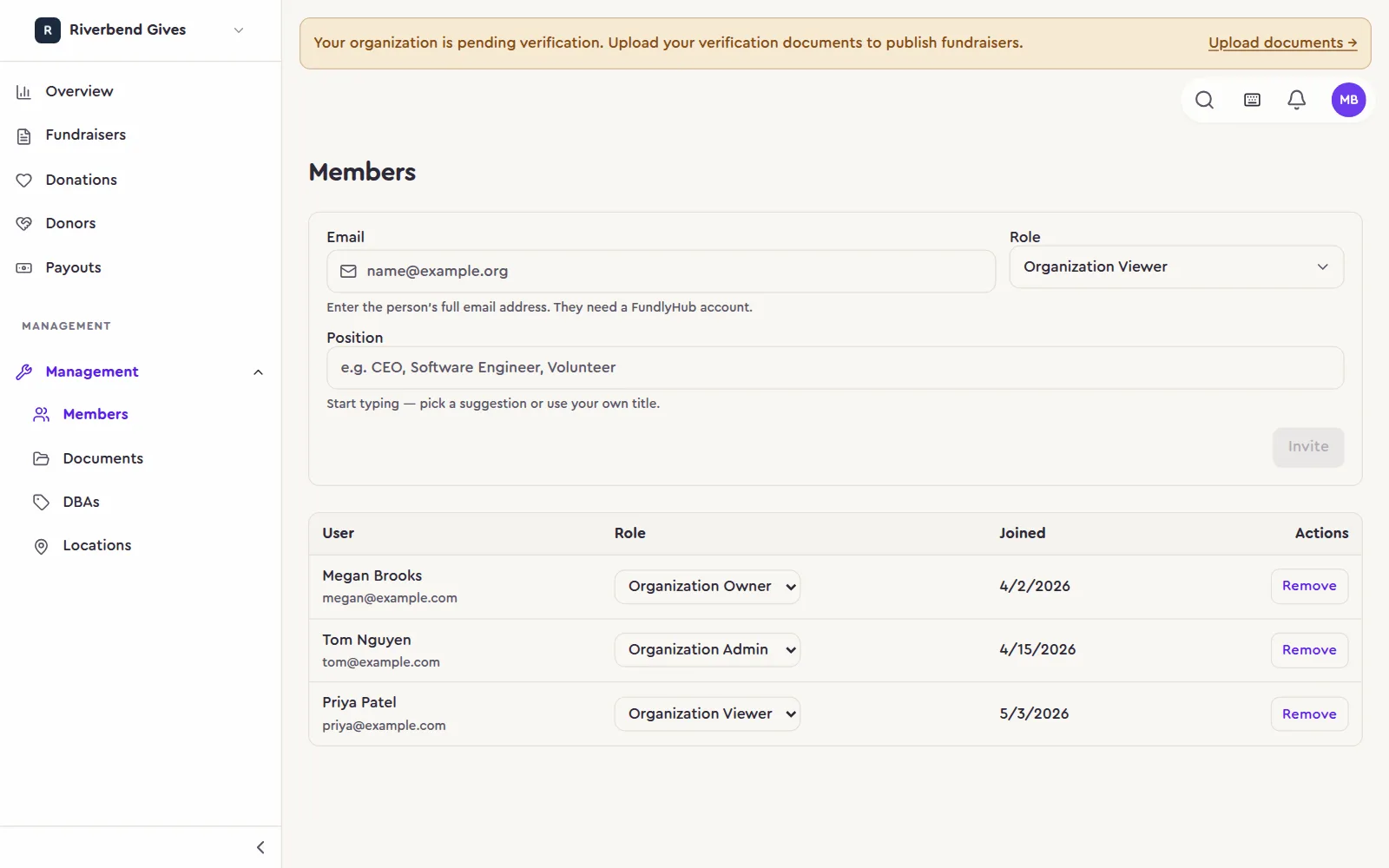
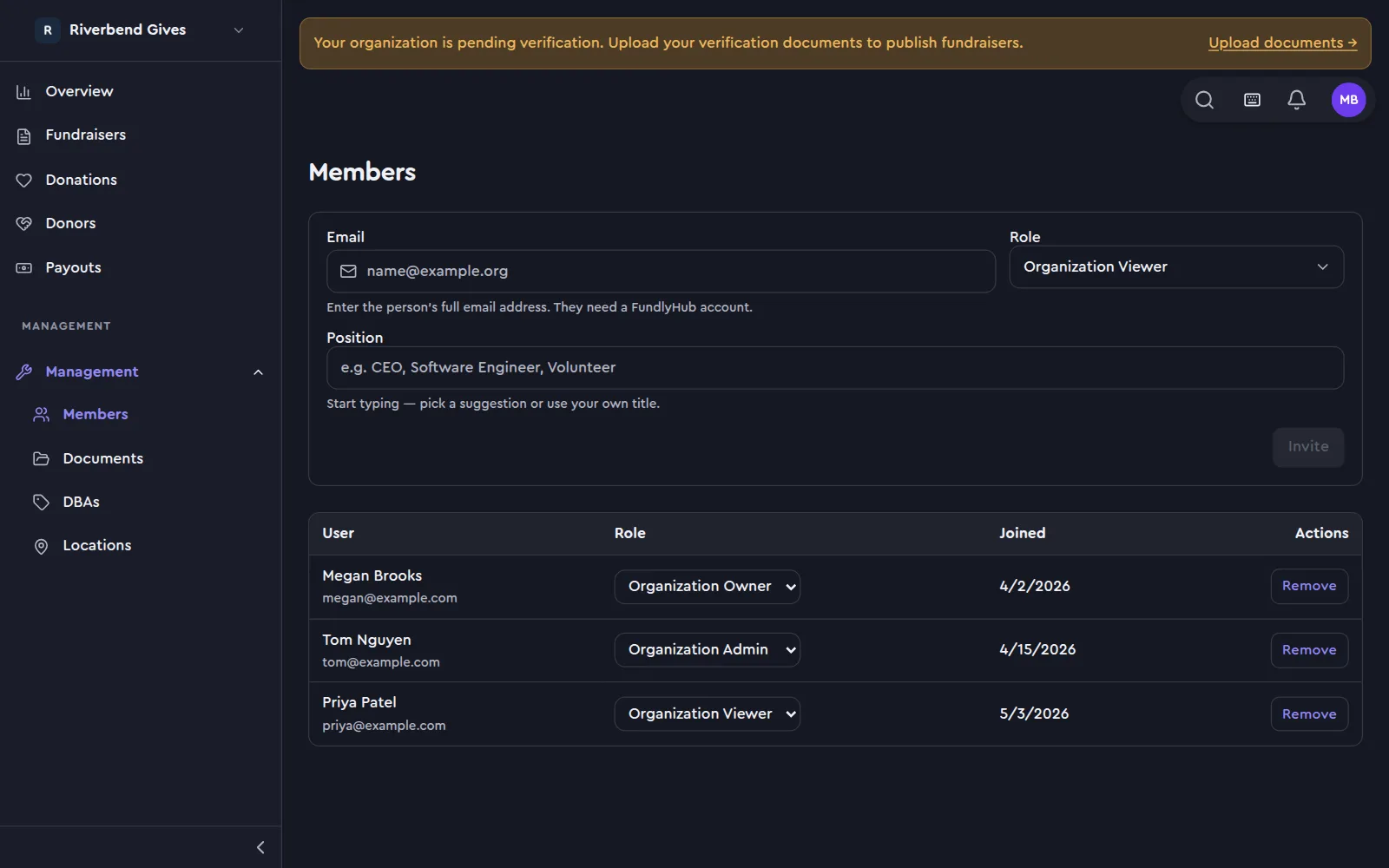
Para añadir un miembro: escribe su Correo (Email), elige un Rol (Role) y, si quieres, un Puesto (Position), por ejemplo CEO, Ingeniero o Voluntario, que se muestra en la sección pública de tu equipo, y haz clic en Invitar (Invite).
Primero necesitan una cuenta de FundlyHub
Los miembros se añaden por la dirección de correo de una cuenta de FundlyHub existente; no se envía ningún correo de invitación a quien no se ha registrado. Si la dirección no tiene cuenta, verás "Ninguna cuenta de FundlyHub usa este correo. Pídele que se registre primero."
| Rol | Qué puede hacer |
|---|---|
| Propietario de la organización (Organization Owner) | Todo lo que puede hacer un administrador, y además conectar los pagos de Stripe, añadir empresas filiales y hacer propietarios a otros miembros |
| Administrador de la organización (Organization Admin) | Miembros, configuración e imagen, documentos, nombres comerciales, ubicaciones y noticias; puede consultar donaciones, donantes y pagos |
| Observador (Organization Viewer) | Solo lectura: resumen, campañas, donaciones, donantes y estado de los pagos |
Los miembros nuevos entran como administradores u observadores; solo un propietario puede hacer propietario a alguien, desde el menú de rol. Cada fila tiene un menú de rol (para cambiar el rol ahí mismo) y Eliminar (Remove), que pregunta "¿Eliminar a este miembro de la organización?". Una organización siempre conserva al menos un propietario: haz propietario a otra persona antes de quitar o degradar al último.
Campañas
La página Campañas (Fundraisers) enumera todas las campañas de la organización (título, estado, meta, fecha de creación). Crear campaña (Create fundraiser) abre el editor de campañas ya vinculado a tu organización: la campaña aparece luego en el perfil de tu organización y cuenta para sus totales.
Si la organización todavía no está verificada, el botón dice Verifica primero (Verify organization first) y te lleva a Documentos.
Donaciones y donantes
- Donaciones (Donations): todas las donaciones a las campañas de la organización: el donante (o una insignia Anónimo, Anonymous), el monto, la campaña y la fecha.
- Donantes (Donors): tu directorio de donantes, con el total donado por cada uno, el número de donaciones y la última donación, para que veas de un vistazo a quienes más te apoyan.
Pagos con Stripe
Pagos (Payouts) conecta la cuenta de Stripe propia de la organización, separada de cualquier pago personal:
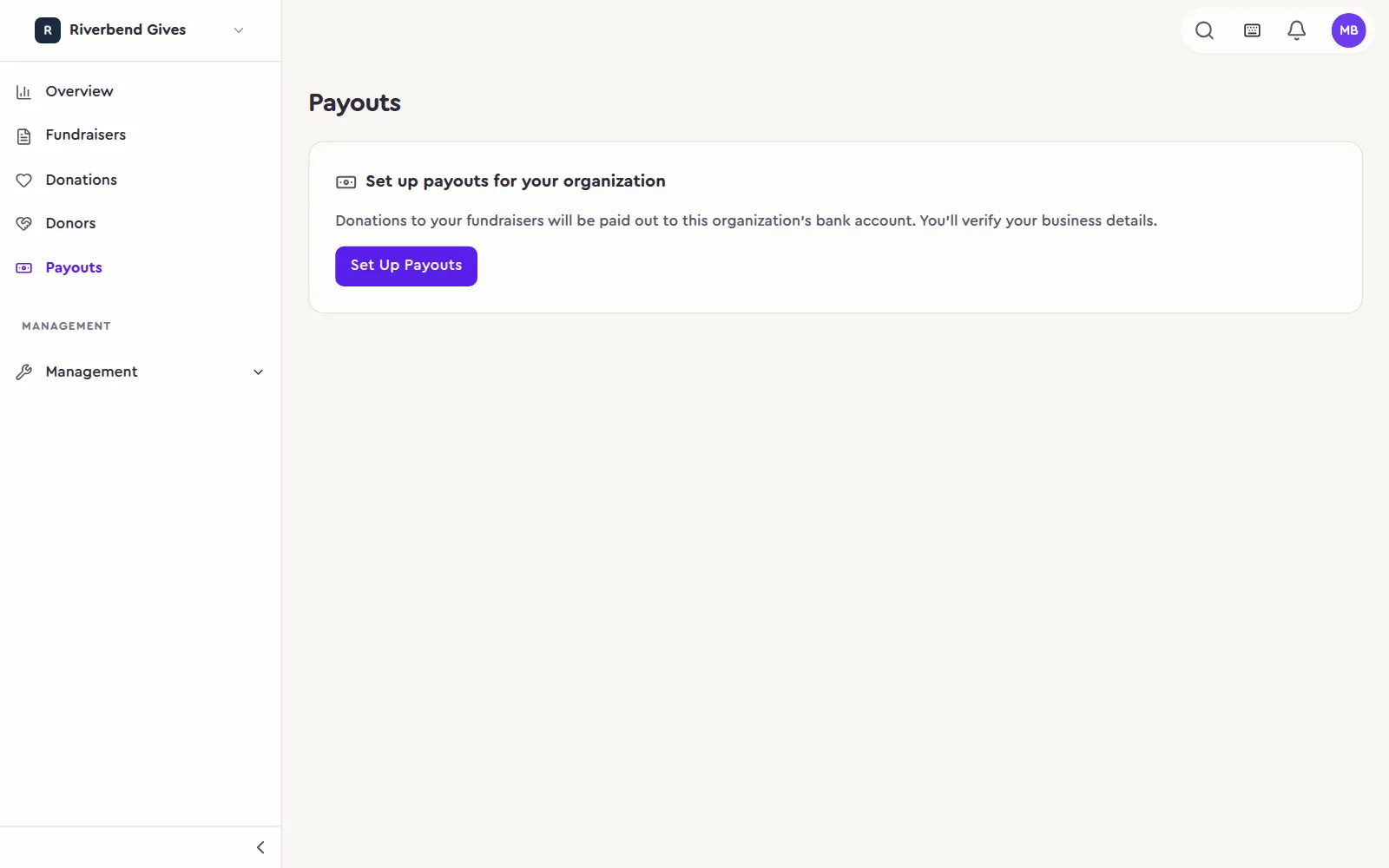
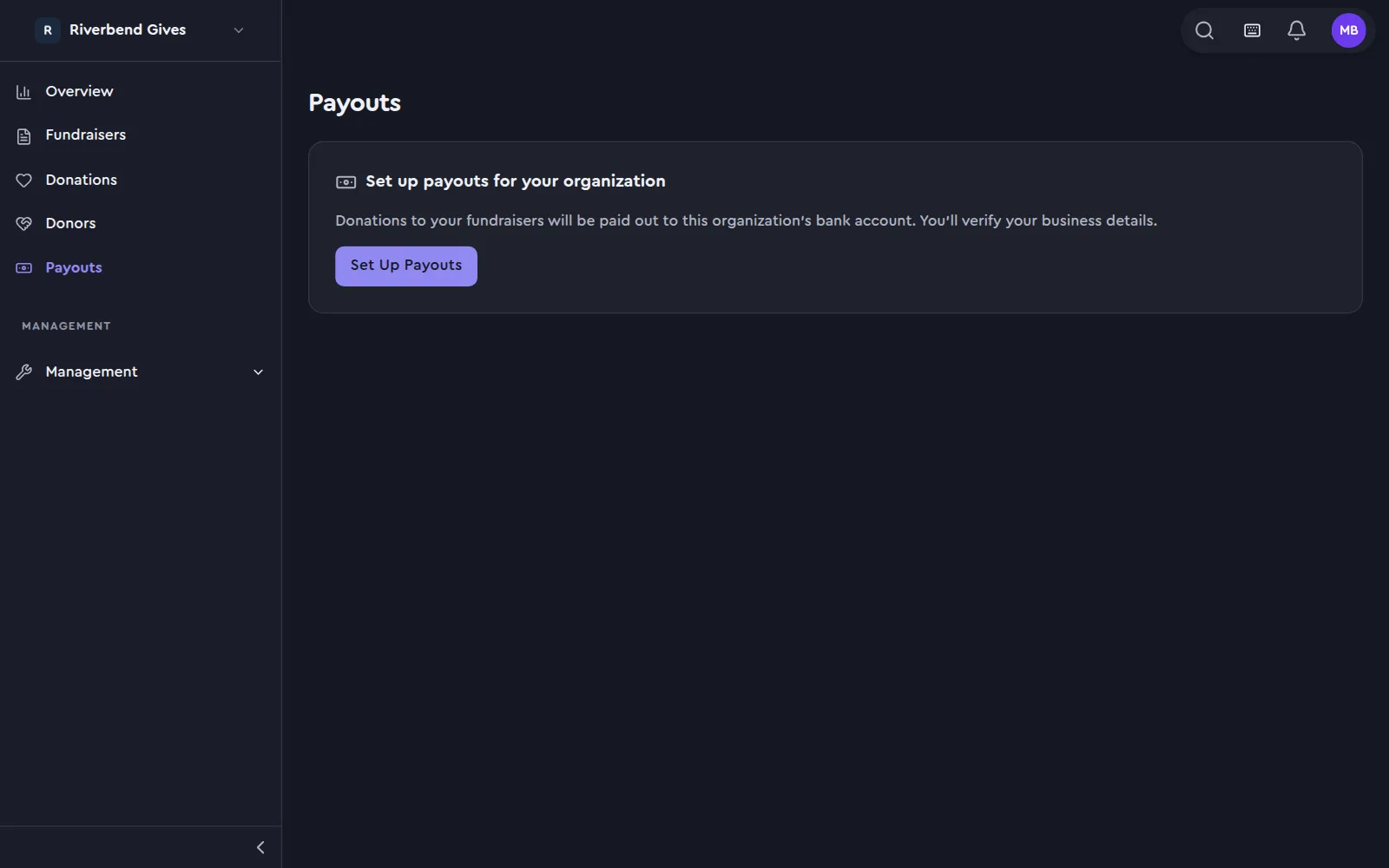
Las donaciones a tus campañas se pagan a la cuenta bancaria de la organización, y Stripe verifica los datos de tu empresa u organización.
- Haz clic en Configurar pagos (Set Up Payouts). Necesitas una organización verificada (si no, verás "Tu organización debe estar verificada antes de configurar los pagos.") y el rol de propietario de la organización; los administradores y observadores pueden ver el estado, pero no pueden conectar la cuenta.
- Completa el alta de empresa de Stripe.
- De vuelta en la página, el estado dice Los pagos están listos (Payouts are ready), con Cobros (Charges) y Pagos (Payouts), cada uno Activado o Pendiente (Enabled, Pending), el País (Country) y la Moneda (Currency).
Si Stripe necesita más información, el estado dice Se necesita más información (More information needed) y la página enumera exactamente qué hace falta en "Se necesita lo siguiente antes de que empiecen los pagos:", con un botón Continuar configuración (Continue setup) y Actualizar (Refresh) para volver a comprobar.
Configuración
Configuración (Settings) tiene dos pestañas:
- Perfil (Profile): nombre legal, sitio web, país, Misión (Mission): una declaración de propósito de uno o dos párrafos, que aparece como sección propia en el perfil público; año de fundación, redes sociales, y la imagen de cabecera y el logotipo.
- Contacto y privacidad (Contact & privacy): el Correo de contacto (Contact email) y si los donantes ven un botón Contactar (Contact) que abre su aplicación de correo.
Haz clic en Guardar cambios (Save changes) y verás "Configuración guardada."
Nombres comerciales y ubicaciones
- DBA: tus nombres comerciales ("doing business as"). El nombre comercial predeterminado (Default) es tu nombre público; los demás aparecen debajo. Añade uno, usa Hacer predeterminado (Make default) o quita uno.
- Ubicaciones (Locations): añade oficinas (una etiqueta y una dirección). Solo la ubicación principal aparece en el perfil público, "incluso cuando otras están marcadas como públicas".
Empresas filiales (conglomerados)
Si registraste un conglomerado (Conglomerate), la página Filiales (Children) enumera las empresas que dependen de él, y un propietario puede registrar ahí una nueva empresa filial. Los totales del Resumen del conglomerado incluyen a sus filiales.
Publicar noticias
En el Resumen (Overview), Publicar novedad (Post update) publica noticias de tu organización. Aparecen en tu perfil público en Novedades (Latest news), con el autor y la fecha.
Referencia rápida
| Área de administración | fundlyhub.org/org-admin/<slug> |
| Roles | Propietario, administrador, observador; los miembros nuevos necesitan una cuenta antes |
| Pagos | La cuenta de Stripe propia de la organización; solo organizaciones verificadas, la conecta un propietario |
| Nombre público | El nombre comercial predeterminado |
| Dirección pública | Solo la ubicación principal |
| Soporte | support@fundlyhub.org |