

Crear una campaña
Esta guía te acompaña por todo el ciclo de vida de una campaña en FundlyHub — desde crear tu cuenta hasta recibir los fondos en tu banco. Todas las capturas de pantalla provienen del producto real.
Qué necesitas: una dirección de correo permanente, un número de teléfono, una foto de perfil y una imagen de portada para tu campaña. La configuración completa toma unos 15 minutos.
1. Crea tu cuenta
Ve a fundlyhub.org y selecciona Start Fundraiser en el centro de la página principal.
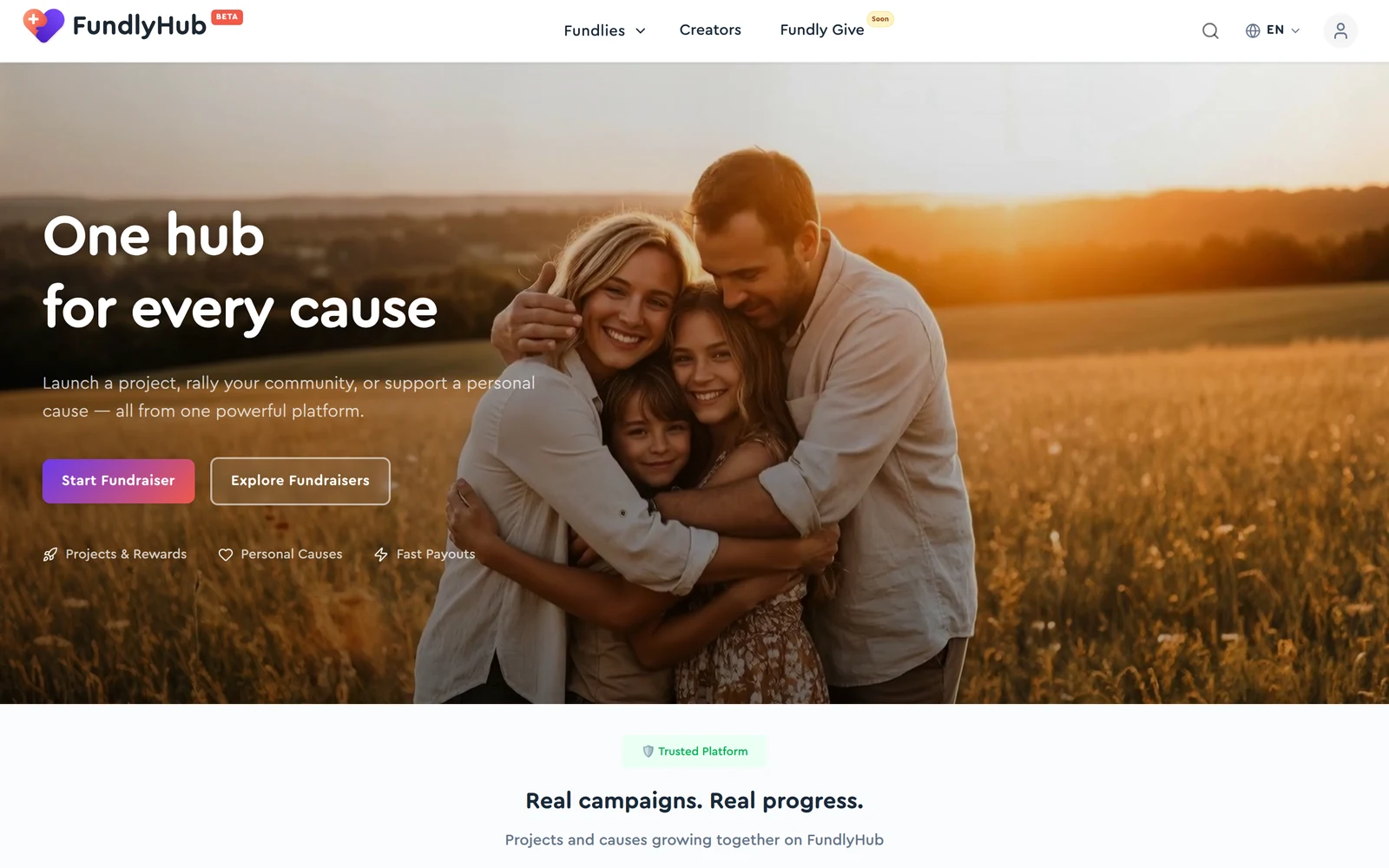
Llegarás a la página de autenticación. Elige Continue with Google o Continue with Apple para registrarte con un clic, o regístrate con tu correo:
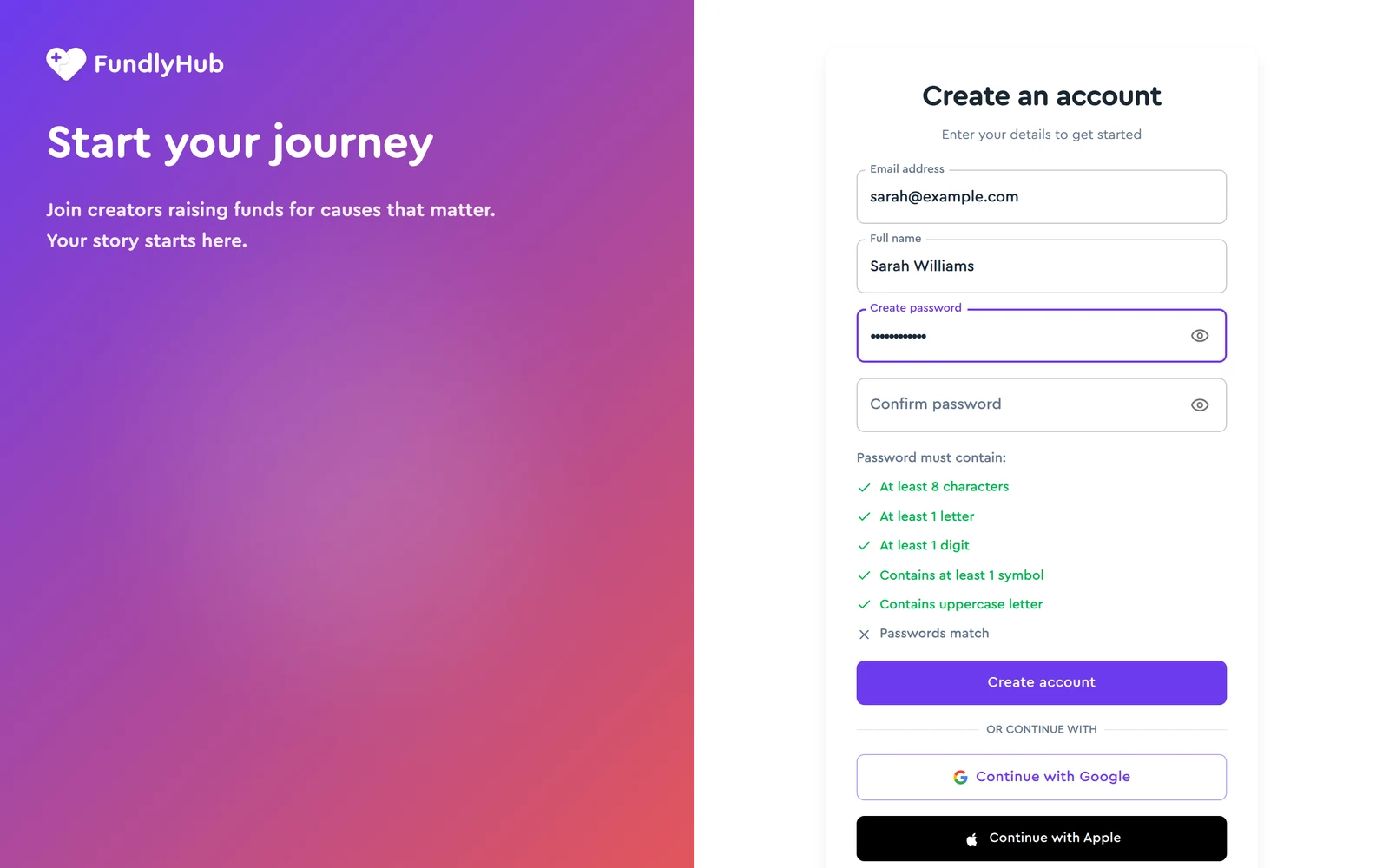
| Campo | Requisito |
|---|---|
| Email address | Una dirección permanente a la que tengas acceso. Los servicios de correo desechable se rechazan. |
| Full name | Tu nombre real — aparece en tus campañas. |
| Create password | Mínimo 8 caracteres con una mayúscula, una minúscula, un dígito y un símbolo. La lista bajo el campo se valida en tiempo real. |
| Confirm password | Debe coincidir exactamente. |
Tras enviar el formulario, revisa tu bandeja de entrada: recibirás "Verify your FundlyHub email address". Haz clic en el enlace de verificación. El enlace es válido por 24 horas; puedes solicitar uno nuevo desde la página de inicio de sesión.
¿Correo ya registrado?
Si ves "An account with this email already exists", usa la pestaña Sign in o restablece tu contraseña con Forgot password.
2. Completa tu perfil
Publicar requiere un perfil verificado — los donantes necesitan saber a quién están donando. Tu página de perfil muestra un banner de progreso con lo que falta exactamente:
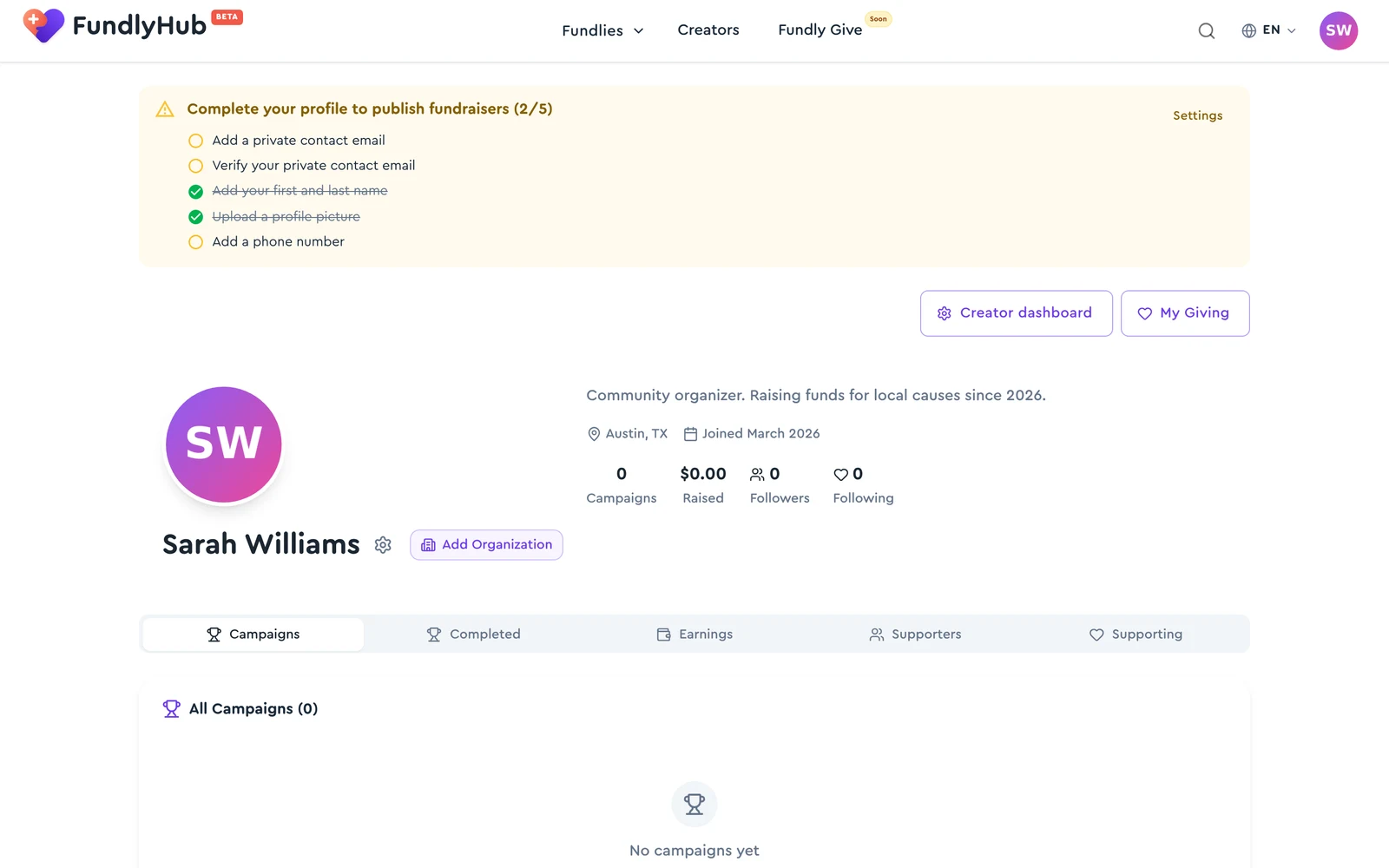
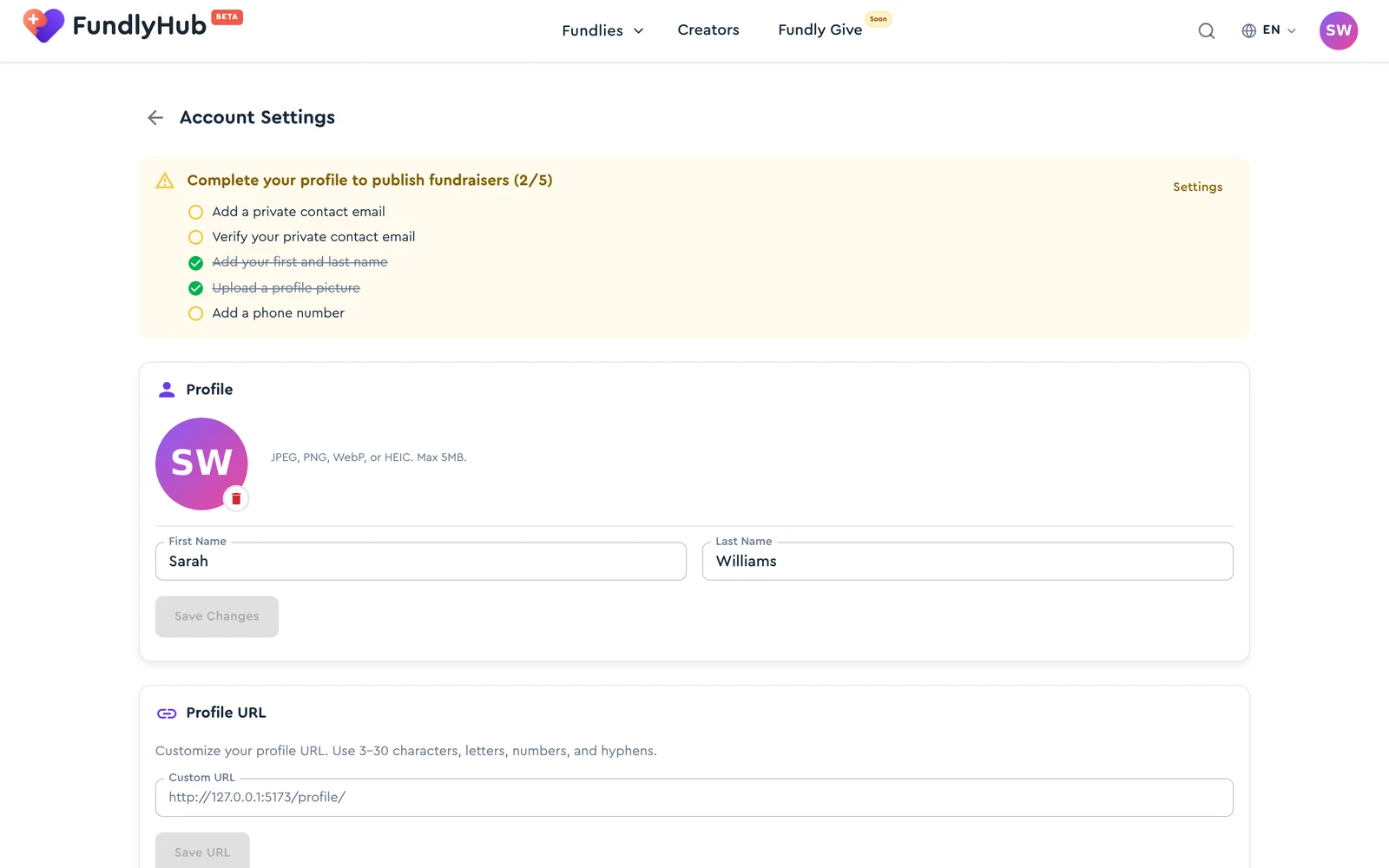
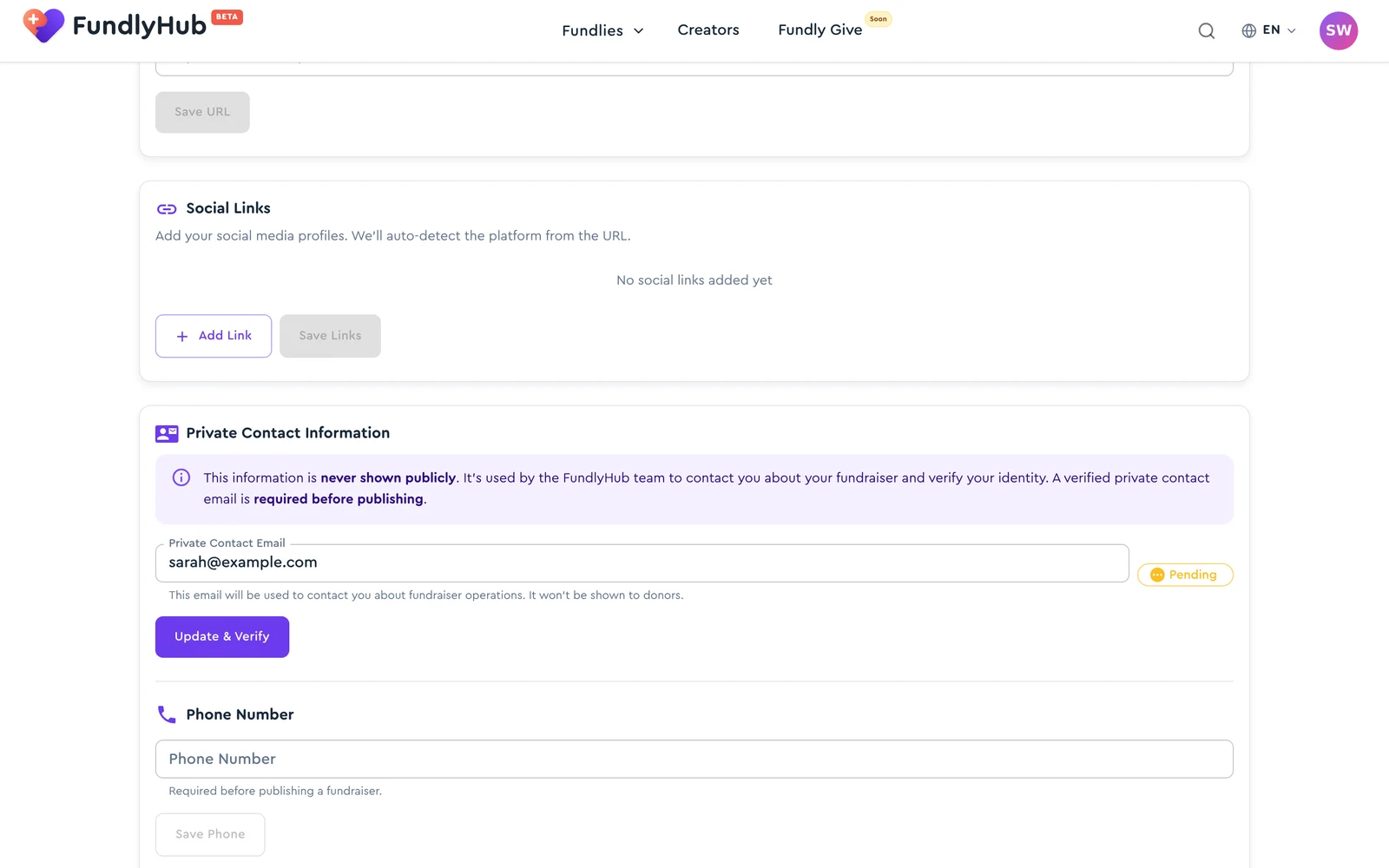
Haz clic en Settings en el banner (o avatar → Profile Settings) y completa los cinco requisitos:
| Requisito | Dónde | Notas |
|---|---|---|
| Nombre y apellido | Sección Profile | Ambos son obligatorios — un solo nombre no pasa la validación. |
| Foto de perfil | Sección Profile | JPEG, PNG, WebP o HEIC, máx. 5 MB. Una foto clara de tu rostro funciona mejor. |
| Correo de contacto privado | Private Contact Information | Nunca se muestra públicamente; FundlyHub lo usa para contactarte. Puede ser tu correo de inicio de sesión. |
| Verifica ese correo | Private Contact Information | Haz clic en Update & Verify y abre el enlace que recibas. La insignia cambia de Pending a verificado. |
| Número de teléfono | Sección Phone Number | Privado — los donantes nunca lo ven. |
Genera confianza
La sección Social Links (sobre la tarjeta de contacto) es opcional, pero las campañas cuyos creadores enlazan perfiles sociales reales recaudan consistentemente más — los donantes pueden verificar que eres una persona real.
3. Abre el editor de campañas
Selecciona Start Fundraiser desde la página principal, o navega directamente a fundlyhub.org/create.
El editor funciona con vista previa en vivo — la página que editas es la página que verán los donantes. No hay asistentes paso a paso: completa las secciones en cualquier orden. Tu borrador se guarda automáticamente cada 30 segundos.
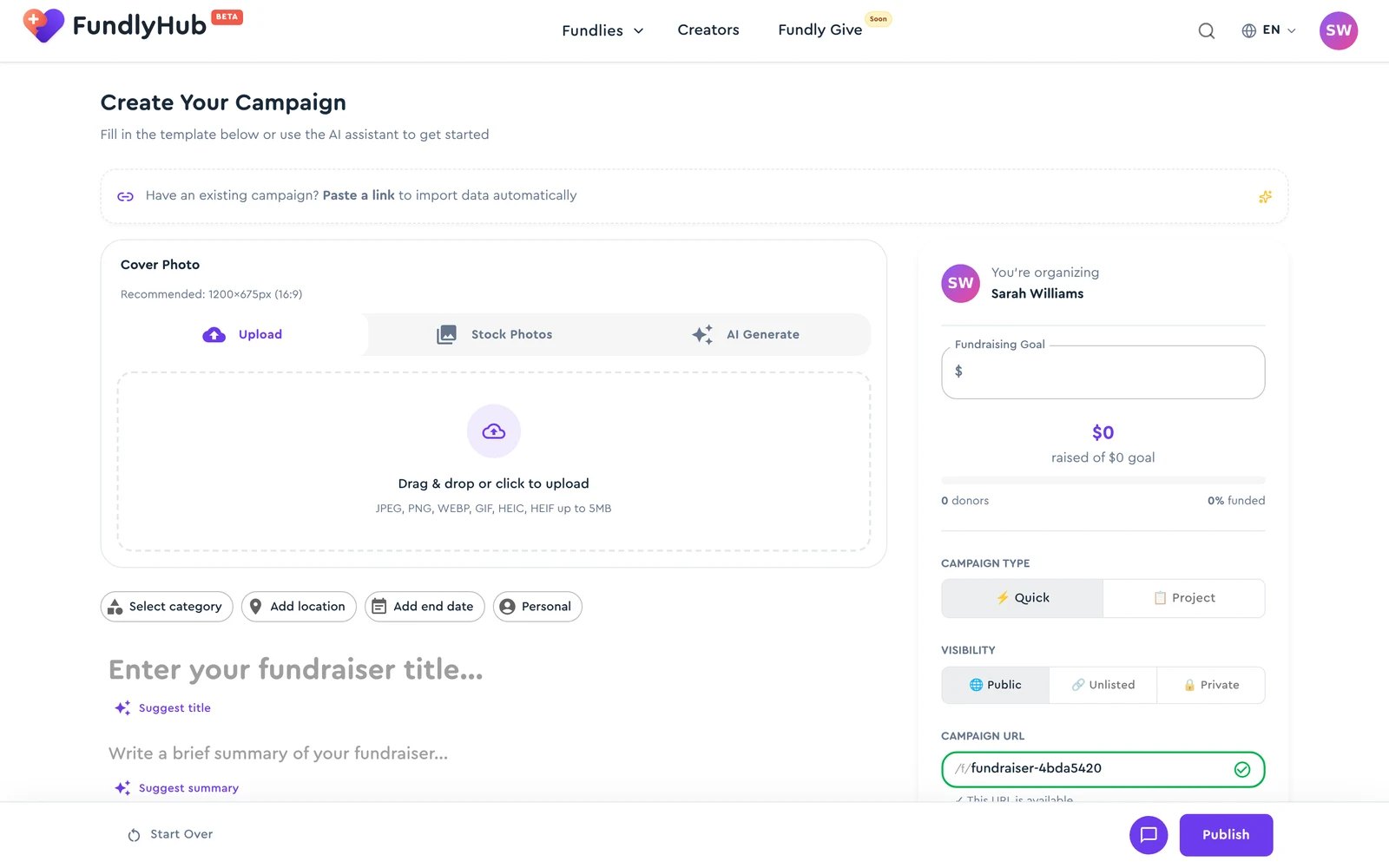
El diseño tiene tres zonas:
- Columna principal — portada, detalles de la campaña, título, resumen e historia
- Barra lateral — meta de recaudación, tipo de campaña, visibilidad y URL de la campaña
- Barra de acciones (abajo) — Start Over, el asistente de IA y Publish
4. Importa una campaña existente (opcional)
¿Ya tienes una campaña en otra plataforma? El banner en la parte superior del editor — "Have an existing campaign? Paste a link to import data automatically" — la importa en segundos:
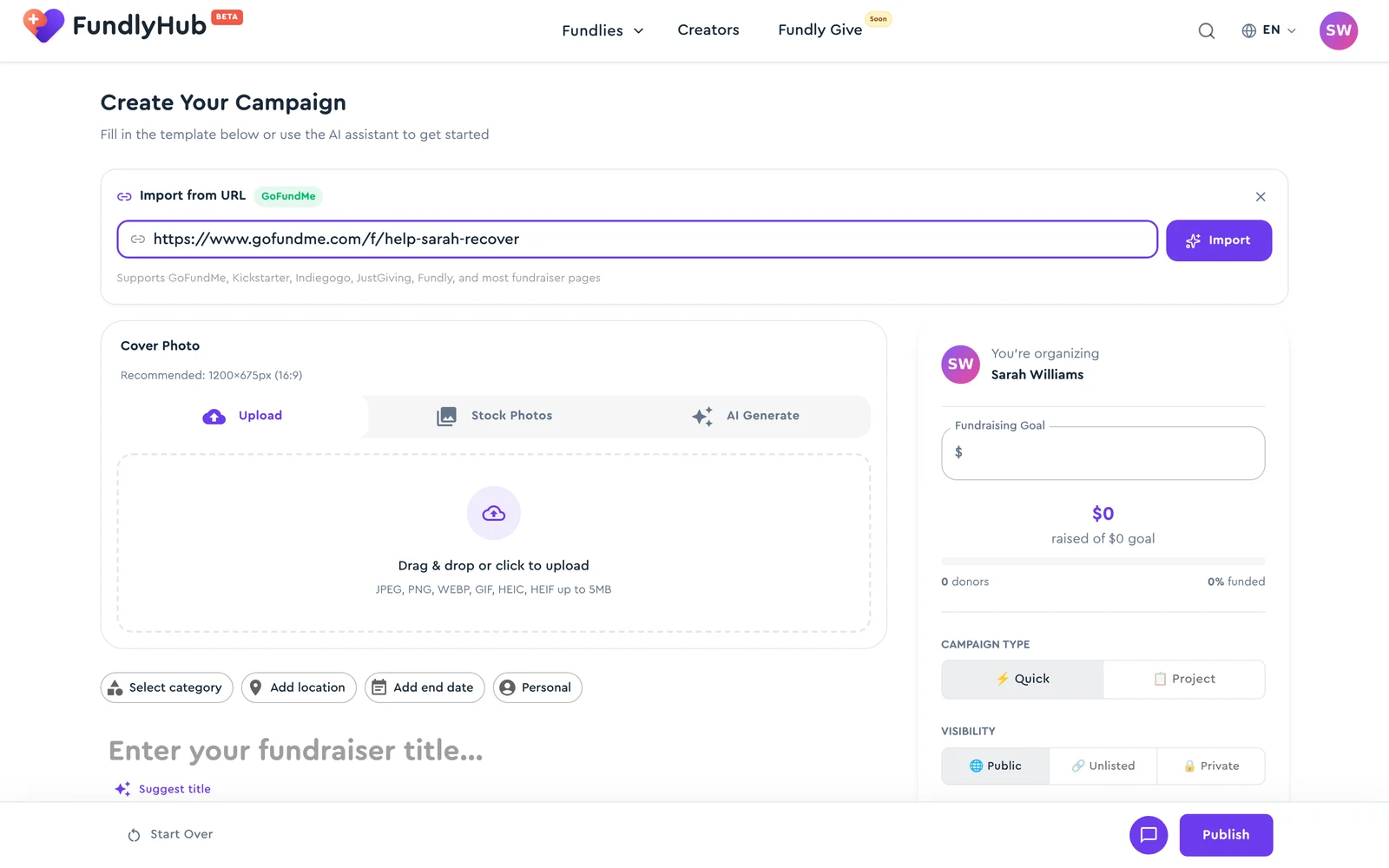
- Haz clic en el banner para expandir Import from URL
- Pega el enlace de tu campaña y haz clic en Import
- Título, historia, meta, portada y categoría se extraen automáticamente — revisa y edita lo que quieras antes de publicar
Las fuentes compatibles incluyen GoFundMe, Kickstarter, Indiegogo, JustGiving, Fundly y la mayoría de páginas públicas de recaudación.
Asistente de IA
El ícono 💬 en la barra de acciones inferior abre un asistente de IA que hace la misma importación desde un enlace pegado — o construye todo el formulario a partir de una descripción de tu causa en lenguaje natural.
5. Agrega tu foto de portada
Haz clic en la tarjeta Cover Photo. El tamaño recomendado es 1200 × 675 px (16:9); JPEG, PNG, WebP, GIF o HEIC hasta 5 MB. Hay tres fuentes disponibles:
| Pestaña | Qué hace |
|---|---|
| Upload | Arrastra y suelta o examina tu propia imagen |
| Stock Photos | Busca en una biblioteca de fotografías gratuitas de alta resolución |
| AI Generate | Describe la imagen que quieres; la IA crea una portada personalizada |
6. Escribe el título, el resumen y la historia
| Campo | Longitud | Recomendación |
|---|---|---|
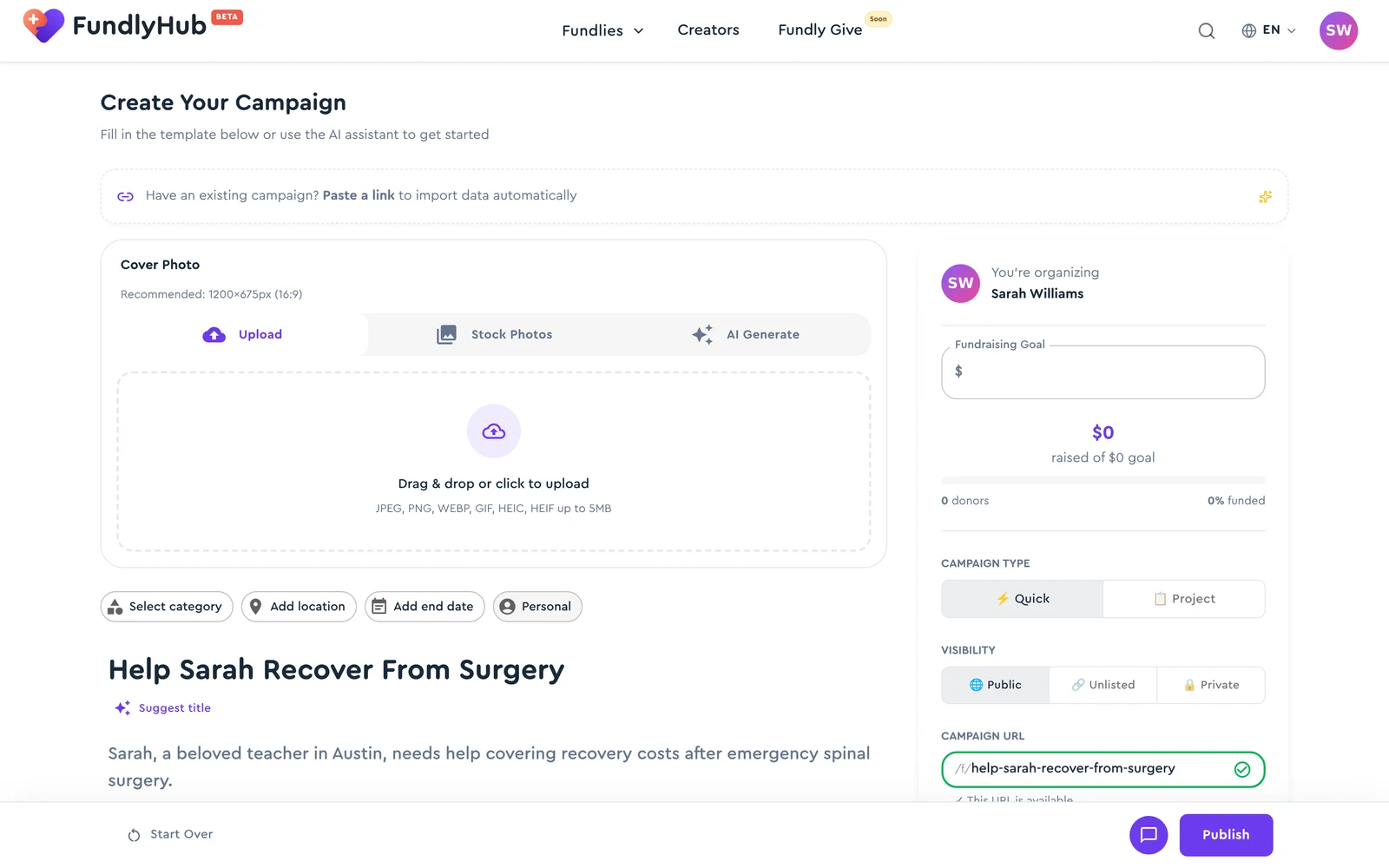
| Título | 5–100 caracteres | Di quién necesita ayuda y para qué: "Help Sarah Recover From Surgery" |
| Resumen | 10–300 caracteres | Una frase; es lo que aparece en los resultados de búsqueda y al compartir |
| Historia | 150–10,000 caracteres | La narrativa completa, con formato de texto enriquecido |
Una buena historia responde cuatro preguntas:
- ¿Quién eres (o el beneficiario)?
- ¿Qué pasó?
- ¿Exactamente cómo se usará el dinero? Detalla: "$6,000 fisioterapia, $2,500 equipo de cuidado en casa, $7,500 gastos de vida."
- ¿Qué cambia cuando se alcanza la meta?
Cada campo tiene un botón ✨ Suggest que redacta texto profesional a partir de lo que ya escribiste — escribe primero el título y deja que la IA construya sobre él. Todo el texto generado es completamente editable.
Debajo de la portada, define los detalles de la campaña con los chips:
- Select category — obligatorio; se detecta automáticamente del texto, se puede cambiar manualmente
- Add location — ciudad/estado o código postal
- Add end date — fecha límite opcional
- Personal / For someone else — para quién son los fondos
7. Define la meta, la visibilidad y la URL
Configura la campaña en la barra lateral:
Meta de recaudación — mínimo $100, en USD. Define una cifra realista; las metas poco realistas se marcan en revisión.
Tipo de campaña — Quick para una recaudación directa, o Project para una campaña estructurada con hitos.
Visibilidad:
| Opción | Audiencia |
|---|---|
| Public | Visible en búsqueda, categorías y la página principal |
| Unlisted | Accesible solo para quienes tengan el enlace |
| Private | Protegida con contraseña y/o una lista de correos permitidos |
URL de la campaña — se genera automáticamente desde tu título (/f/help-sarah-recover-from-surgery). Edítala para hacerla más corta; una marca verde confirma la disponibilidad en tiempo real.
8. Publica
Haz clic en Publish en la barra de acciones inferior. Se ejecutan dos verificaciones:
- Perfil — si falta algún punto del paso 2, la publicación se bloquea y se listan los elementos pendientes.
- Revisión de contenido — una evaluación automática en segundos:
- Aprobada → tu campaña queda publicada de inmediato en
fundlyhub.org/f/tu-url. - Retenida para revisión → un revisor la verifica en ~24 horas. Recibirás el resultado por correo con sugerencias de mejora, y puedes seguir editando mientras esperas.
- Aprobada → tu campaña queda publicada de inmediato en
¿Botón Publish deshabilitado?
Pasa el cursor por encima — el tooltip indica qué falta. Las causas más comunes son un correo sin verificar (paso 1) o un perfil incompleto (paso 2).
Una vez publicada, comparte la URL de tu campaña en todas partes — las primeras 48 horas de impulso tienen el mayor efecto en el resultado a largo plazo. Puedes editar cualquier campo después de publicar.
9. Configura los pagos
Las donaciones se procesan con Stripe. La comisión de Stripe es ~2.9% + $0.30 por donación; FundlyHub cobra 0%. Para transferir fondos a tu banco:
- Abre tu avatar → Profile y selecciona la pestaña Earnings
- Haz clic en Configurar pagos
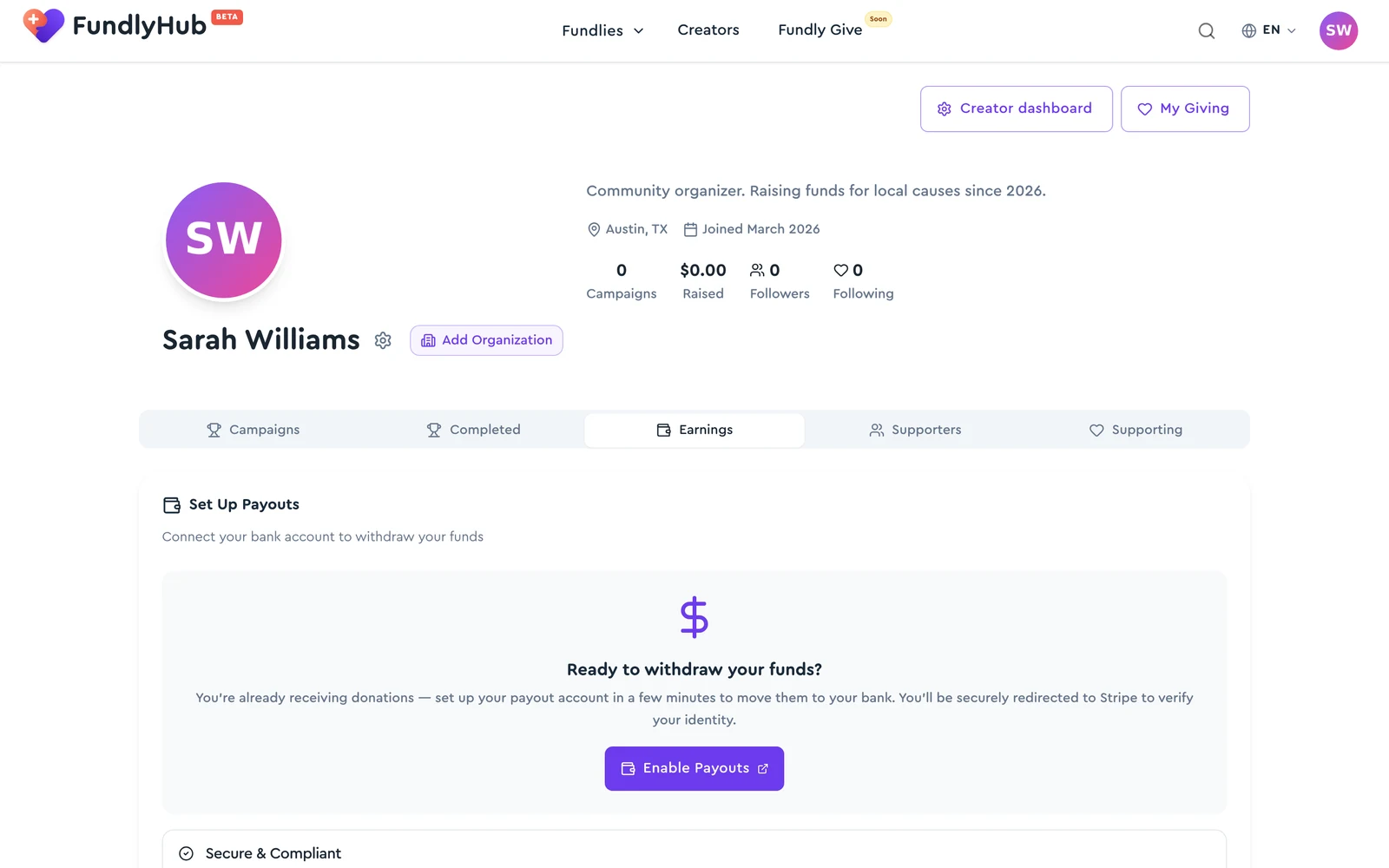
Una pantalla breve explica lo que va a pasar y luego te lleva a una página segura que solicita tu nombre, fecha de nacimiento, dirección, teléfono, los últimos 4 dígitos de tu SSN (o una foto de tu identificación) y la cuenta bancaria o tarjeta de débito para los depósitos. Tus datos bancarios los guarda Stripe — nunca los servidores de FundlyHub.
La verificación suele completarse en minutos. La pestaña «Fondos» muestra entonces tu balance — Total recaudado, En proceso, Disponible, Transferido — con:
- Transferir al banco — envía el saldo disponible a tu banco cuando quieras
- Calendario de pagos — cambia de transferencias manuales a pagos automáticos diarios, semanales o mensuales
- Pagos recientes — historial completo de transferencias con fechas de llegada
Configúralo cuando quieras
Las donaciones se recaudan estén o no configurados los pagos. Puedes habilitarlos antes de tu primera donación o después — no se pierde nada.
Referencia rápida
| Editor | fundlyhub.org/create |
| Rango de meta | $100 mínimo (USD) |
| Título / Resumen / Historia | 5–100 / 10–300 / 150–10,000 caracteres |
| Imagen de portada | 1200 × 675 px (16:9), hasta 5 MB |
| Fuentes de importación | GoFundMe, Kickstarter, Indiegogo, JustGiving, Fundly, la mayoría de páginas de recaudación |
| Tiempo de revisión | Instantáneo para la mayoría; hasta ~24 h si se retiene para revisión |
| Comisiones | Stripe ~2.9% + $0.30 por donación; FundlyHub 0% |
| Soporte | tech@cyty.io |
Última actualización: junio de 2026 — las capturas reflejan el producto actual.