

Organizaciones: registro y verificación
Registrar una organización le da a tu organización sin fines de lucro o empresa un perfil público verificado, cuentas para el equipo, campañas que pertenecen a la organización y sus propios pagos de Stripe. Esta guía cubre desde el registro hasta la verificación; la gestión del día a día está en Gestionar tu organización.
1. Registra la organización
Ve a fundlyhub.org/organizations/new (con la sesión iniciada), o haz clic en Añadir organización (Add Organization) en tu perfil. El registro es un asistente de tres pasos: 1. Información legal (Legal info), 2. Dirección (Address), 3. DBA y revisión (DBAs & review).
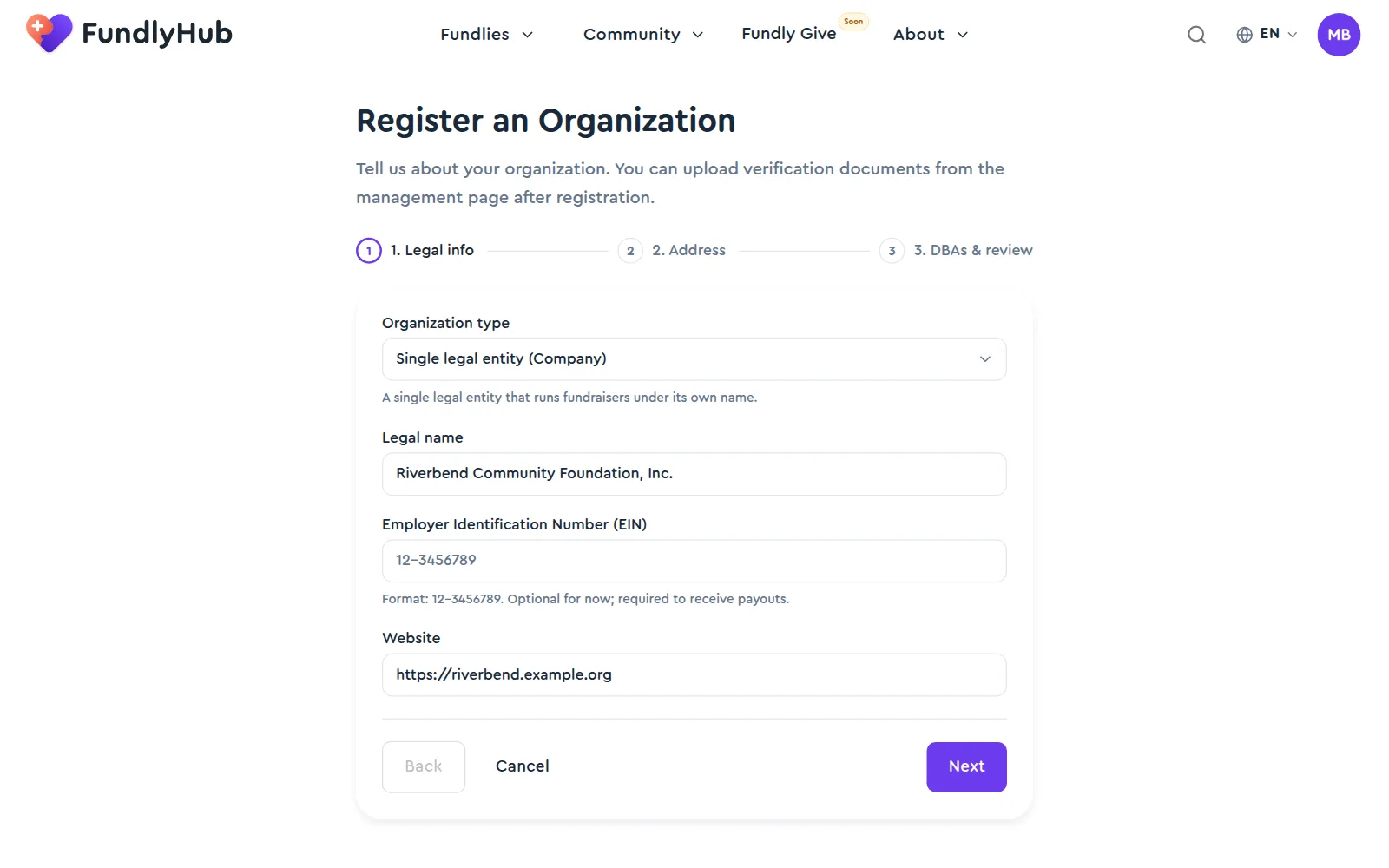
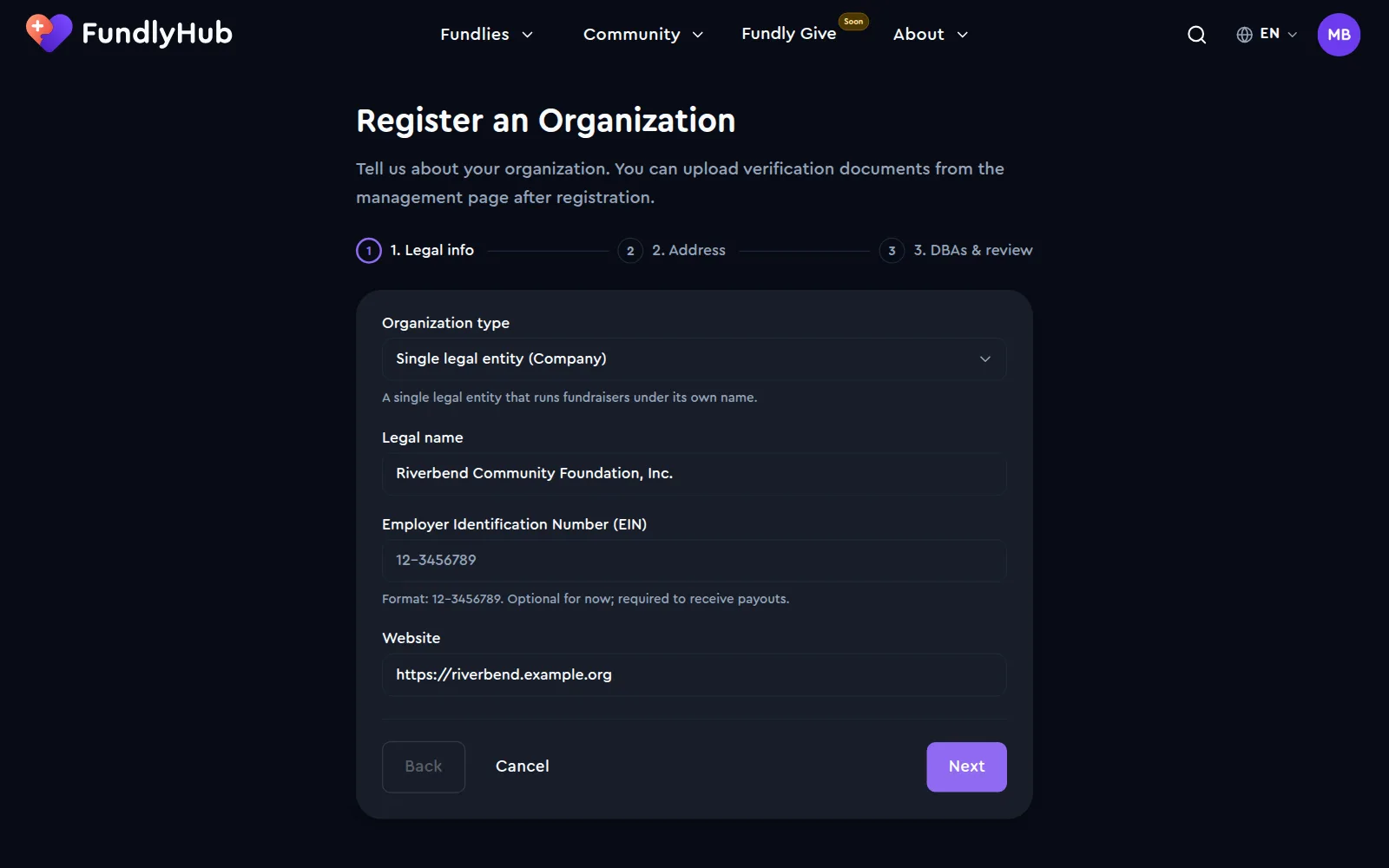
Paso 1: Información legal (Legal info)
| Campo | Notas |
|---|---|
| Tipo de organización (Organization type) | Entidad legal única (empresa) (Single legal entity) o Conglomerado (agrupa varias filiales) (Conglomerate) |
| Nombre legal (Legal name) | Obligatorio |
| Número de Identificación del Empleador (EIN) | Formato 12-3456789. Opcional por ahora; obligatorio para recibir pagos. |
| Sitio web (Website) | Opcional |
Paso 2: Dirección (Address). La calle y el número, la ciudad y el país son obligatorios; el apartamento o la oficina, el estado o la región y el código postal son opcionales.
Paso 3: DBA y revisión (DBAs & review). Añade los nombres comerciales ("doing business as") que uses, con Añadir otro DBA (Add another DBA), revisa y haz clic en Registrar organización (Register organization).
No necesitas documentos de verificación para registrarte: la carta del EIN, la carta de determinación 501(c)(3) y el formulario W-9 se suben después, desde las páginas de gestión de la organización. Después de enviar el registro, vas directamente a la página Documentos (Documents), y pasas a ser Propietario de la organización (Organization Owner).
2. Tu área de administración
El área de administración de tu organización está en fundlyhub.org/org-admin/slug-de-tu-organización. Hasta que la organización esté verificada, todas las páginas muestran el aviso: "Tu organización está pendiente de verificación. Sube tus documentos para poder publicar campañas."
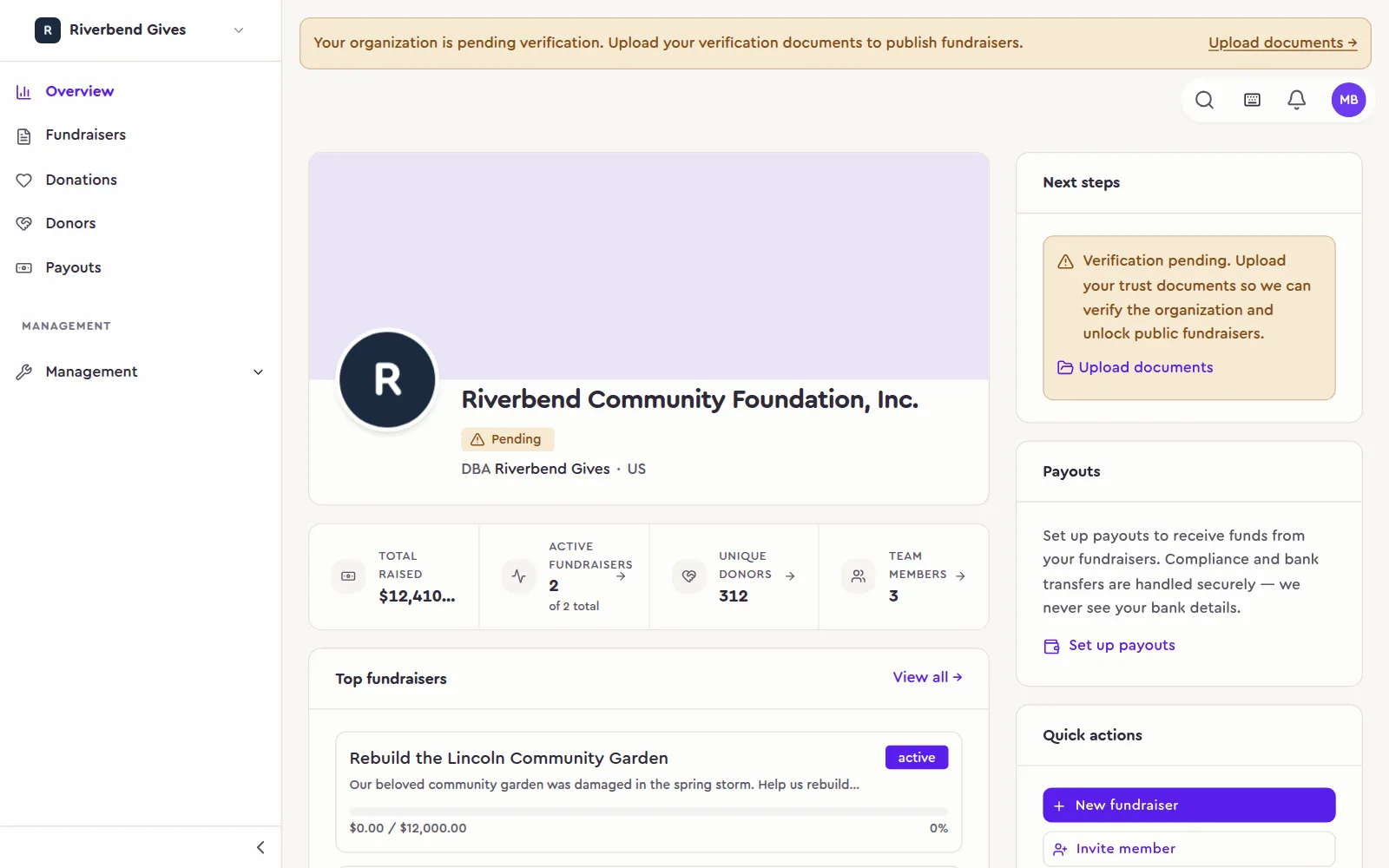
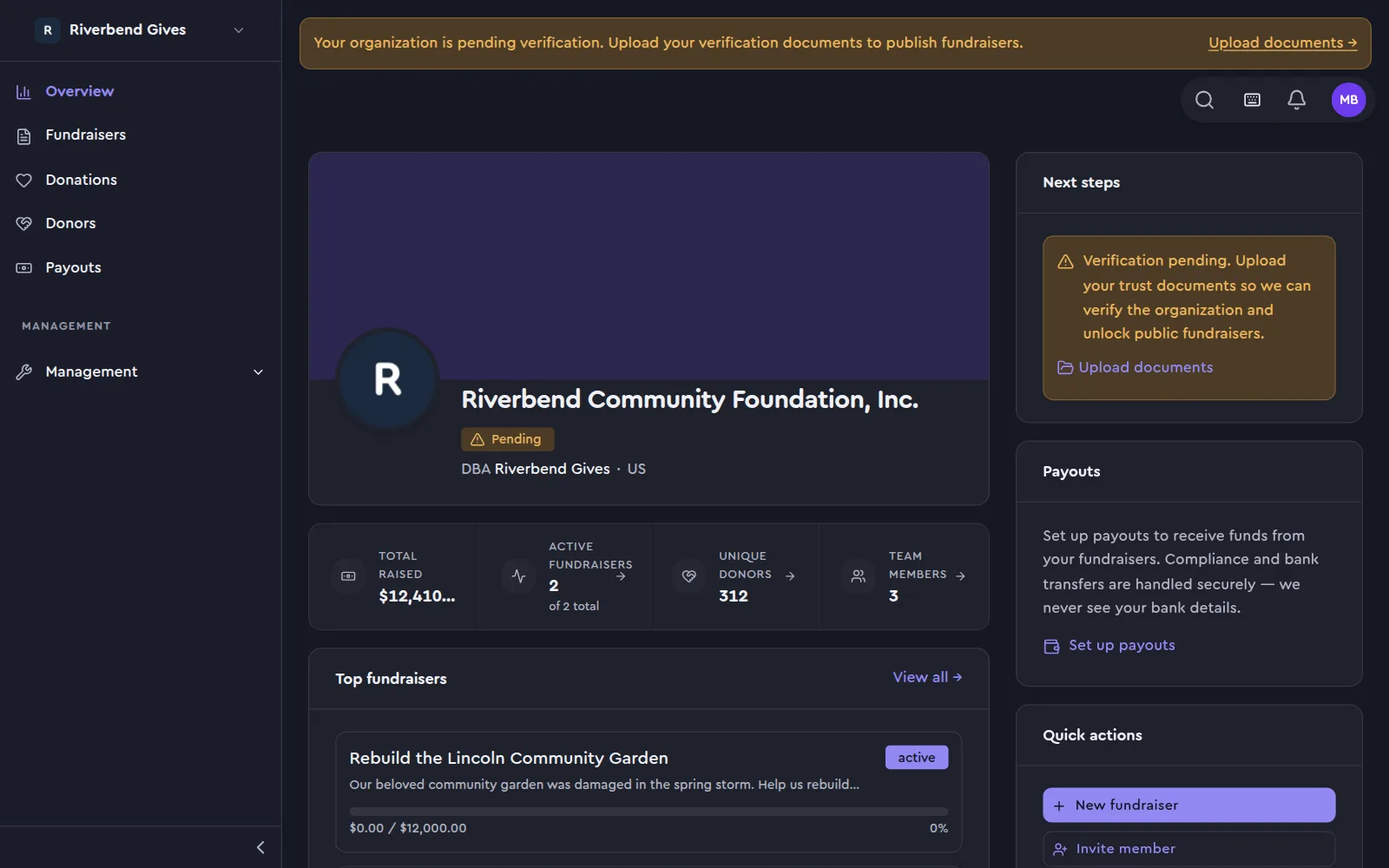
El Resumen (Overview) muestra las tarjetas Total recaudado (Total raised), Campañas activas (Active fundraisers), Donantes únicos (Unique donors) y Miembros del equipo (Team members), tus campañas principales y las donaciones recientes, una tarjeta Próximos pasos (Next steps) y Acciones rápidas (Quick actions): Nueva campaña, Invitar miembro, Ver perfil público.
3. Sube los documentos de verificación
Abre Documentos (Documents) en la barra lateral (en Management):
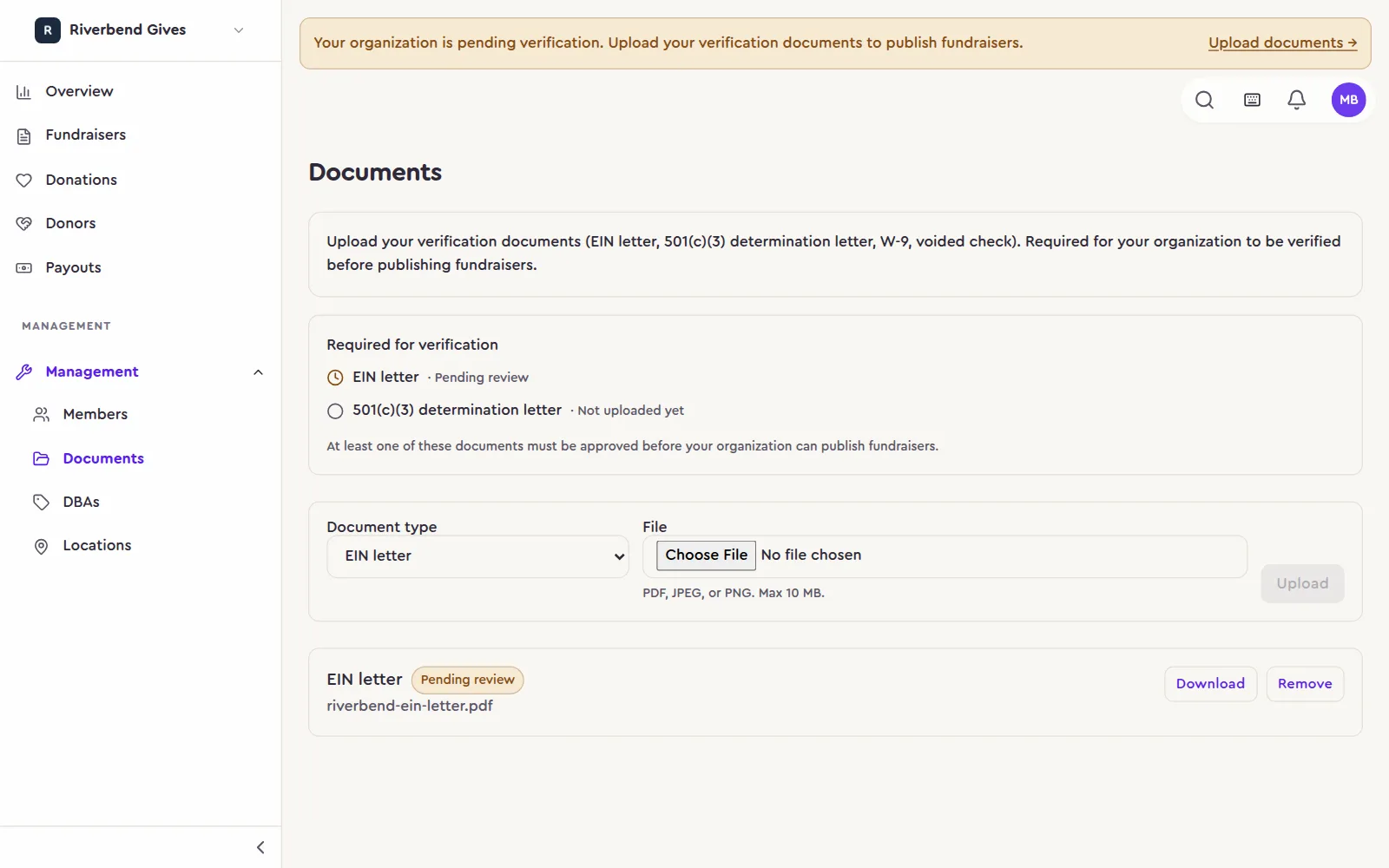
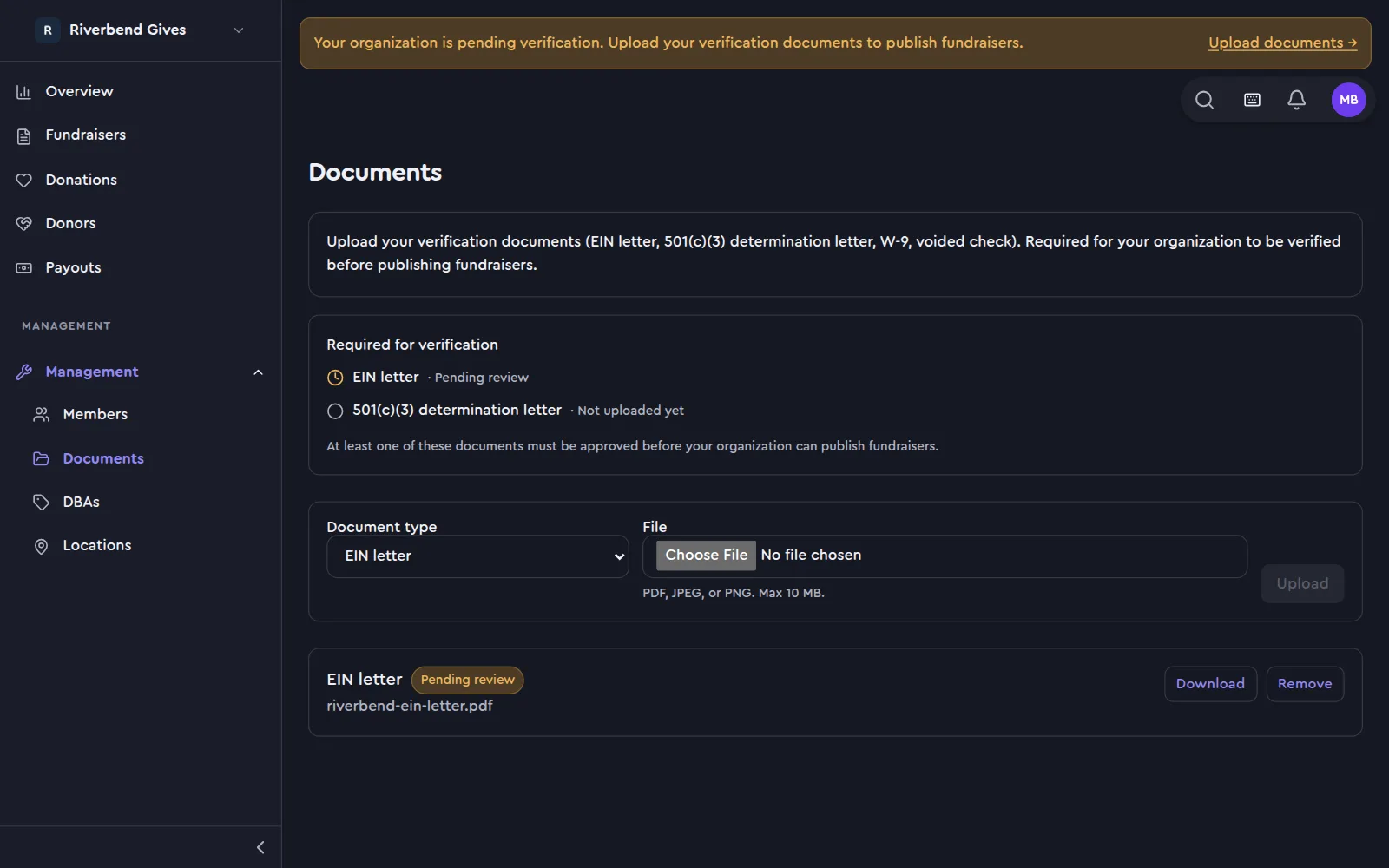
Documentos requeridos (Required for verification): al menos UNO de estos debe estar aprobado:
- Carta EIN (EIN letter)
- Carta 501(c)(3) (501(c)(3) determination letter)
Como dice la página: "Al menos uno de estos documentos debe ser aprobado antes de que tu organización pueda publicar campañas."
Para subir un documento: elige el Tipo de documento (Document type): carta EIN, carta 501(c)(3), W-9, cheque anulado u otro; elige el Archivo (File): PDF, JPEG o PNG, hasta 10 MB; y haz clic en Subir (Upload).
Cada documento muestra entonces su estado de revisión: Pendiente de revisión (Pending review), luego Aprobado (Approved) o Rechazado (Rejected), con una nota del revisor que explica el motivo. Los documentos pendientes se pueden quitar. También puedes activar Mostrar en el perfil público (Show on public profile) en un documento aprobado, para que los donantes lo vean en tu perfil.
4. Estados de verificación
| Estado | Qué significa | Qué hacer |
|---|---|---|
| Pendiente (Pending) | Todavía no hay ningún documento aprobado | Sube una carta EIN o una carta 501(c)(3) y espera la revisión |
| Verificada (Verified) | Aprobada | Publica campañas y configura los pagos |
| Rechazada (Rejected) | "La verificación de tu organización no fue aceptada." | Lee las notas del revisor en la página Documentos y vuelve a enviar |
| Suspendida (Suspended) | "Tu organización está oculta del público y las campañas activas están en pausa. No se pueden recibir nuevas donaciones." | Usa el enlace Contactar con soporte (Contact support) para apelar |
Hasta que la organización esté verificada, la página Campañas (Fundraisers) muestra Verifica primero (Verify organization first) en lugar del botón de crear, con la indicación "Sube los documentos de verificación para poder publicar campañas".
5. Tu perfil público
Los donantes ven tu organización en fundlyhub.org/organization/slug-de-tu-organización:
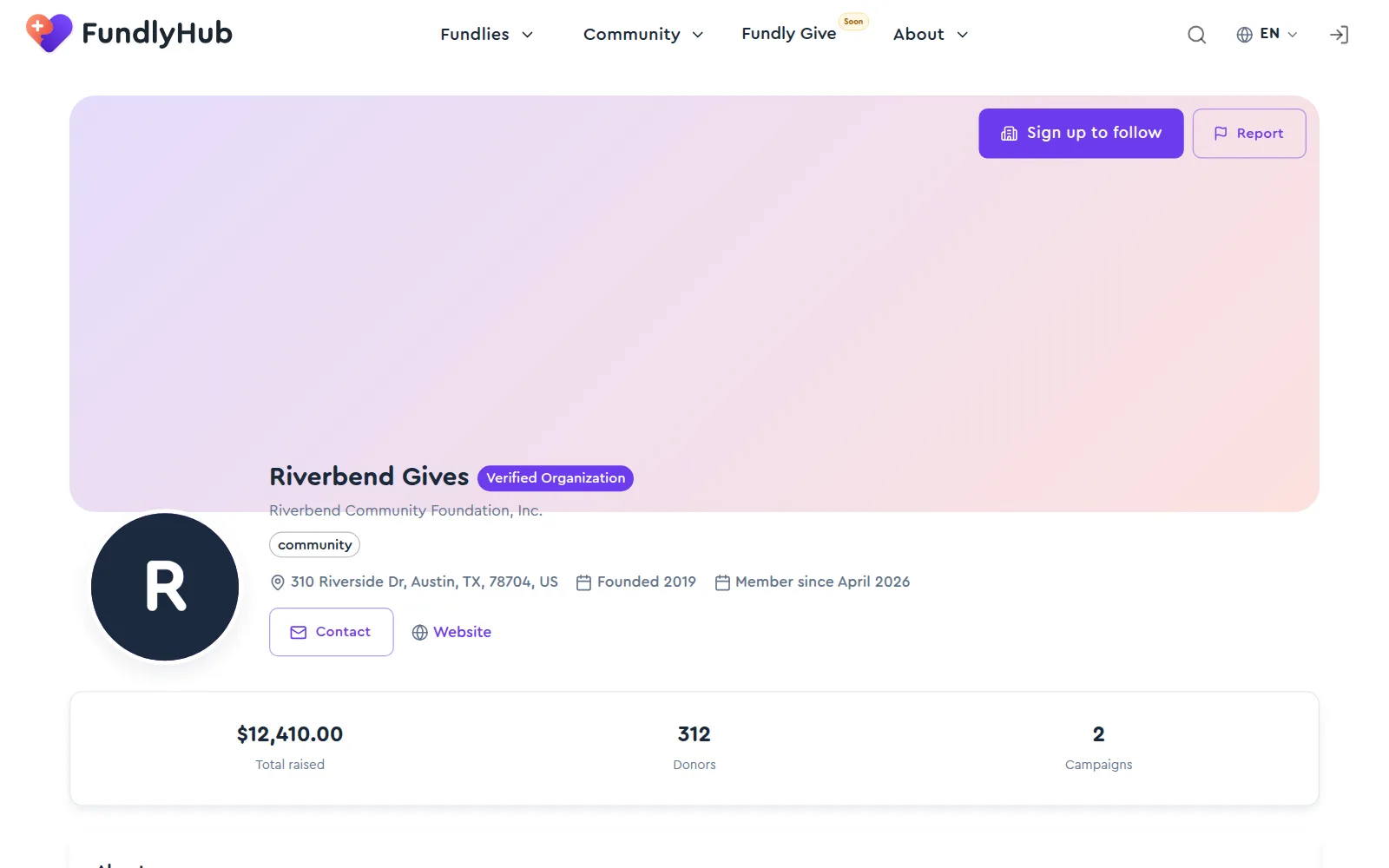
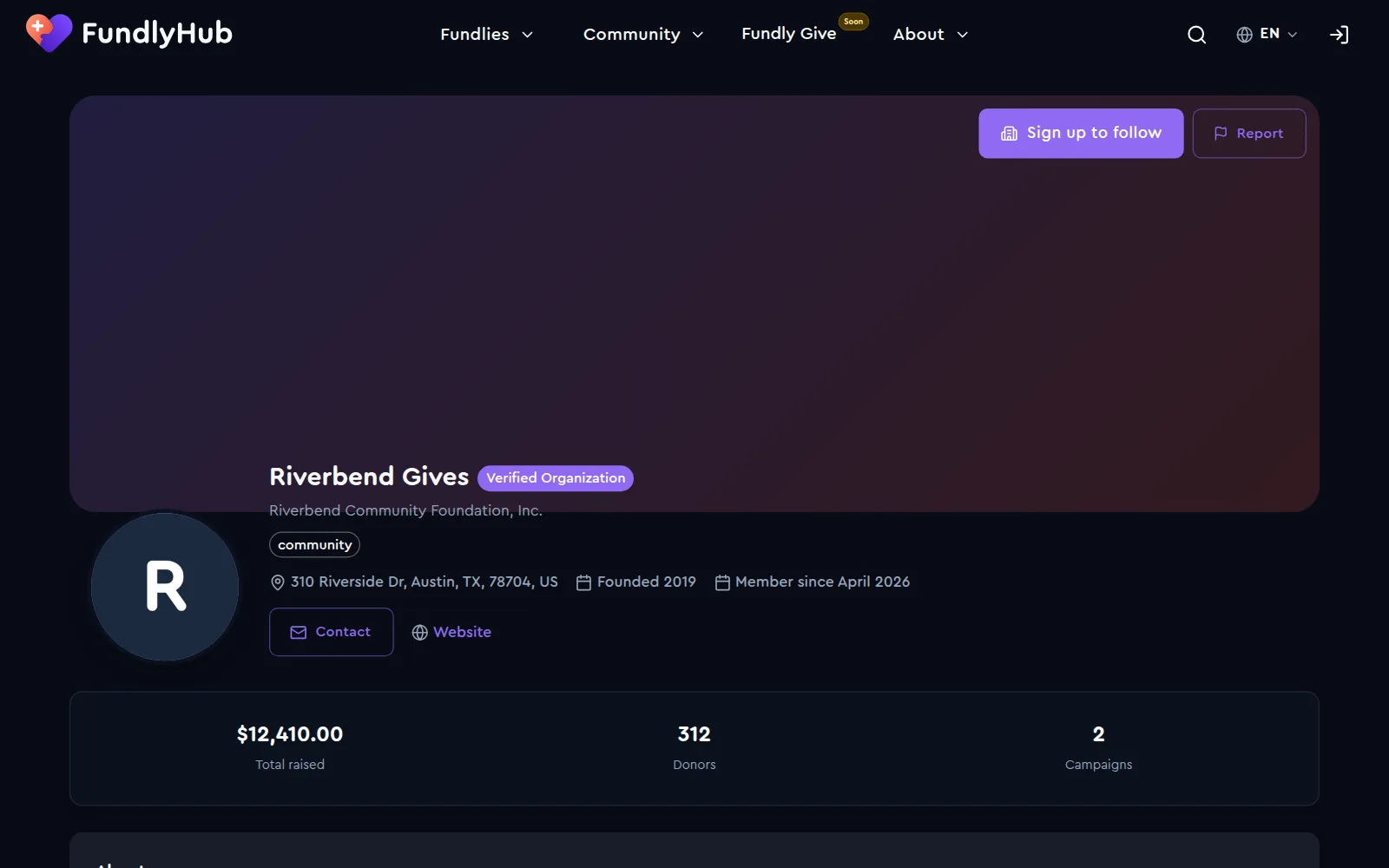
Una organización verificada muestra la insignia Organización verificada (Verified Organization), tu nombre comercial predeterminado como nombre (con También opera como para los demás, Also operates as), tu nombre legal, tu dirección principal, el año de fundación (Fundada en, Founded), un botón Contactar (Contact) si hiciste público el correo, tu sitio web y tus redes sociales, tus totales, tus campañas, tu equipo, los documentos que decidiste hacer públicos y tus noticias.
Los miembros de la organización también ven una lista Mejora tu perfil público (Polish your public profile) que señala lo que falta (una imagen de cabecera, la misión, el año de fundación, etc.). Los donantes nunca la ven.
Referencia rápida
| Registro | fundlyhub.org/organizations/new |
| Área de administración | fundlyhub.org/org-admin/<slug> |
| Verificación | Una carta del EIN o una carta de determinación 501(c)(3) aprobada |
| Límites de archivo | PDF, JPEG o PNG, hasta 10 MB |
| EIN | Necesario para los pagos (opcional al registrarte) |
| Soporte | support@fundlyhub.org |