

Управление организацией
Когда организация зарегистрирована и проверена, панель администратора по адресу fundlyhub.org/org-admin/адрес-организации становится вашим рабочим местом. В боковом меню есть Обзор (Overview), Кампании (Fundraisers), Пожертвования (Donations), Доноры (Donors) и Выплаты (Payouts), а в разделе Management: Участники (Members), Документы (Documents), DBA и Адреса (Locations), плюс Дочерние (Children) для конгломерата, и Настройки (Settings).
Участники и роли
Management, затем Участники (Members):
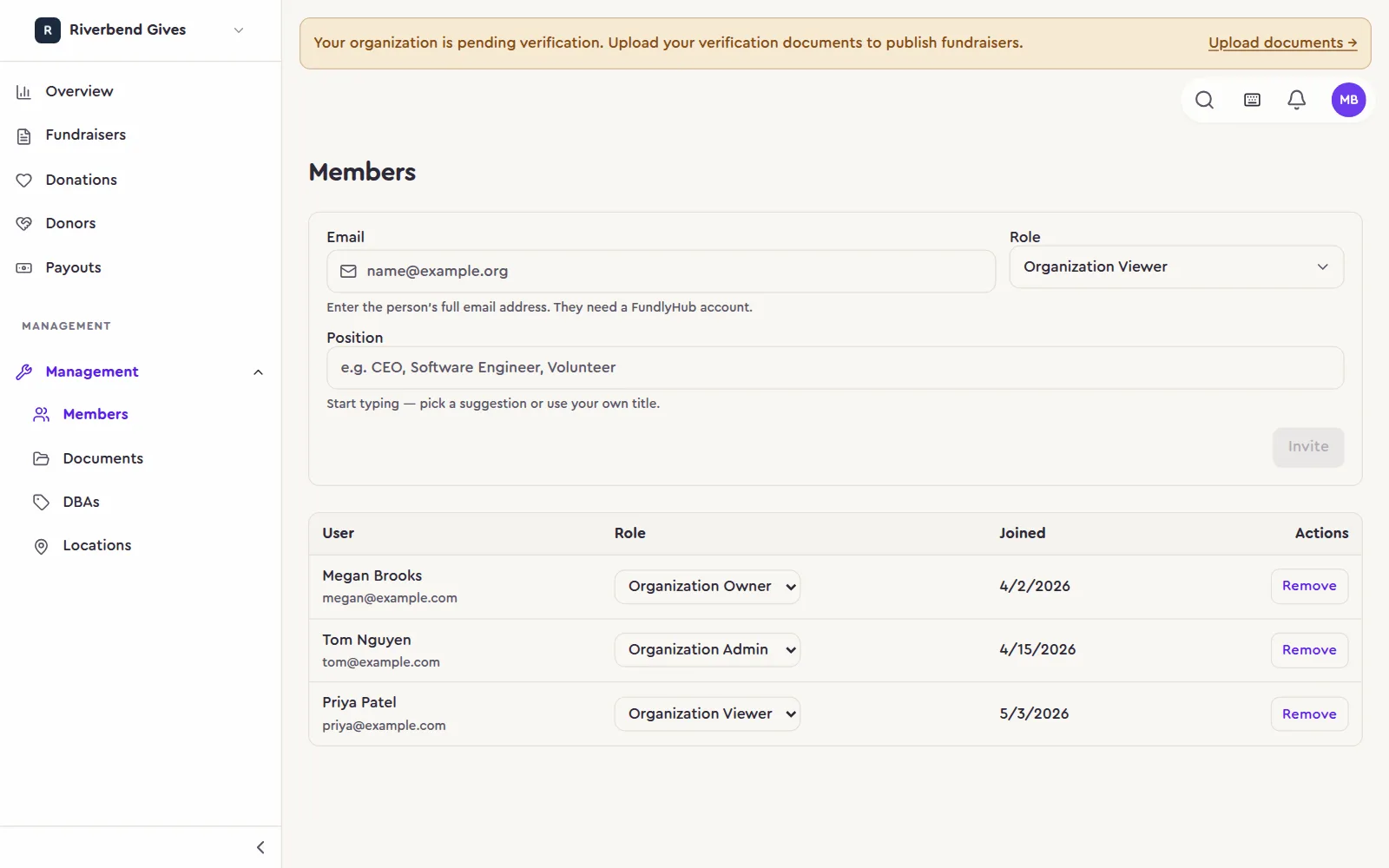
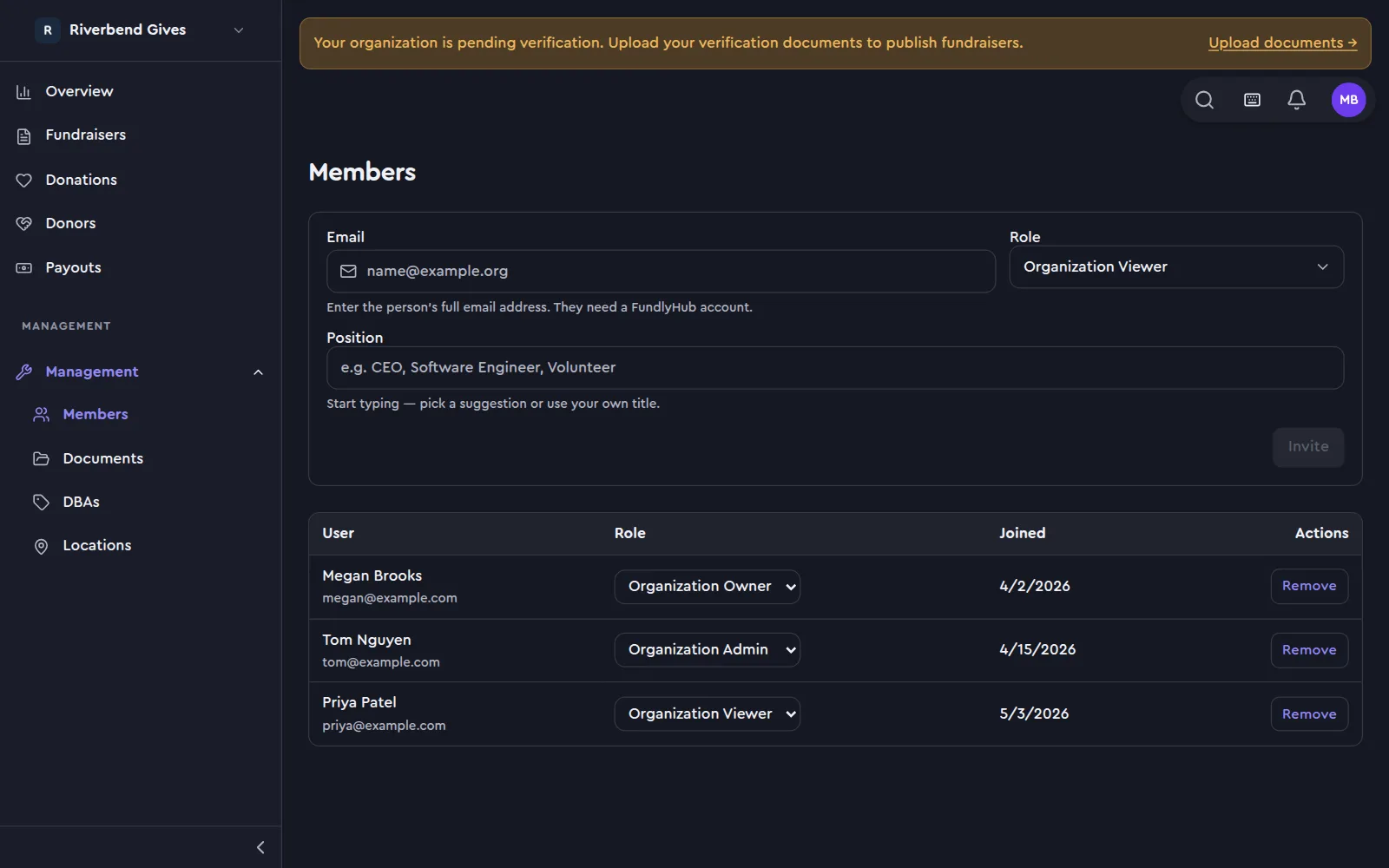
Добавление участника: введите Email, выберите Роль (Role), при желании Должность (Position), например CEO, Инженер или Волонтёр, она видна в публичном разделе команды, и нажмите Пригласить (Invite).
Сначала нужен аккаунт FundlyHub
Участников добавляют по email существующего аккаунта FundlyHub; людям без аккаунта приглашение по почте не отправляется. Если для адреса нет аккаунта, вы увидите «Нет аккаунта FundlyHub с этим адресом. Попросите человека сначала зарегистрироваться.»
| Роль | Что может |
|---|---|
| Владелец организации (Organization Owner) | Всё, что может администратор, плюс подключение выплат через Stripe, добавление дочерних компаний и назначение других участников владельцами |
| Администратор организации (Organization Admin) | Участники, настройки и оформление, документы, DBA, адреса и новости; просмотр пожертвований, доноров и выплат |
| Наблюдатель (Organization Viewer) | Только просмотр: обзор, сборы, пожертвования, доноры и статус выплат |
Новые участники получают роль администратора или наблюдателя; сделать кого-то владельцем может только владелец, через меню роли. В каждой строке есть меню роли (роль меняется на месте) и Удалить (Remove) с вопросом «Удалить этого участника из организации?». У организации всегда остаётся хотя бы один владелец: прежде чем удалить или понизить последнего, назначьте владельцем другого участника.
Сборы
Страница Кампании (Fundraisers) перечисляет все кампании организации (название, статус, цель, дата создания). Создать кампанию (Create fundraiser) открывает конструктор кампании, уже привязанный к вашей организации: кампания появится в профиле организации и войдёт в её итоги.
Если организация ещё не проверена, кнопка называется Сначала верифицируйте (Verify organization first) и ведёт на страницу «Документы».
Пожертвования и доноры
- Пожертвования (Donations): все пожертвования по кампаниям организации: донор (или отметка Аноним, Anonymous), сумма, сбор и дата.
- Доноры (Donors): список доноров с общей суммой, числом пожертвований и датой последнего у каждого, чтобы сразу видеть главных сторонников.
Выплаты через Stripe
Выплаты (Payouts) подключает собственный аккаунт Stripe организации, отдельный от личных выплат:
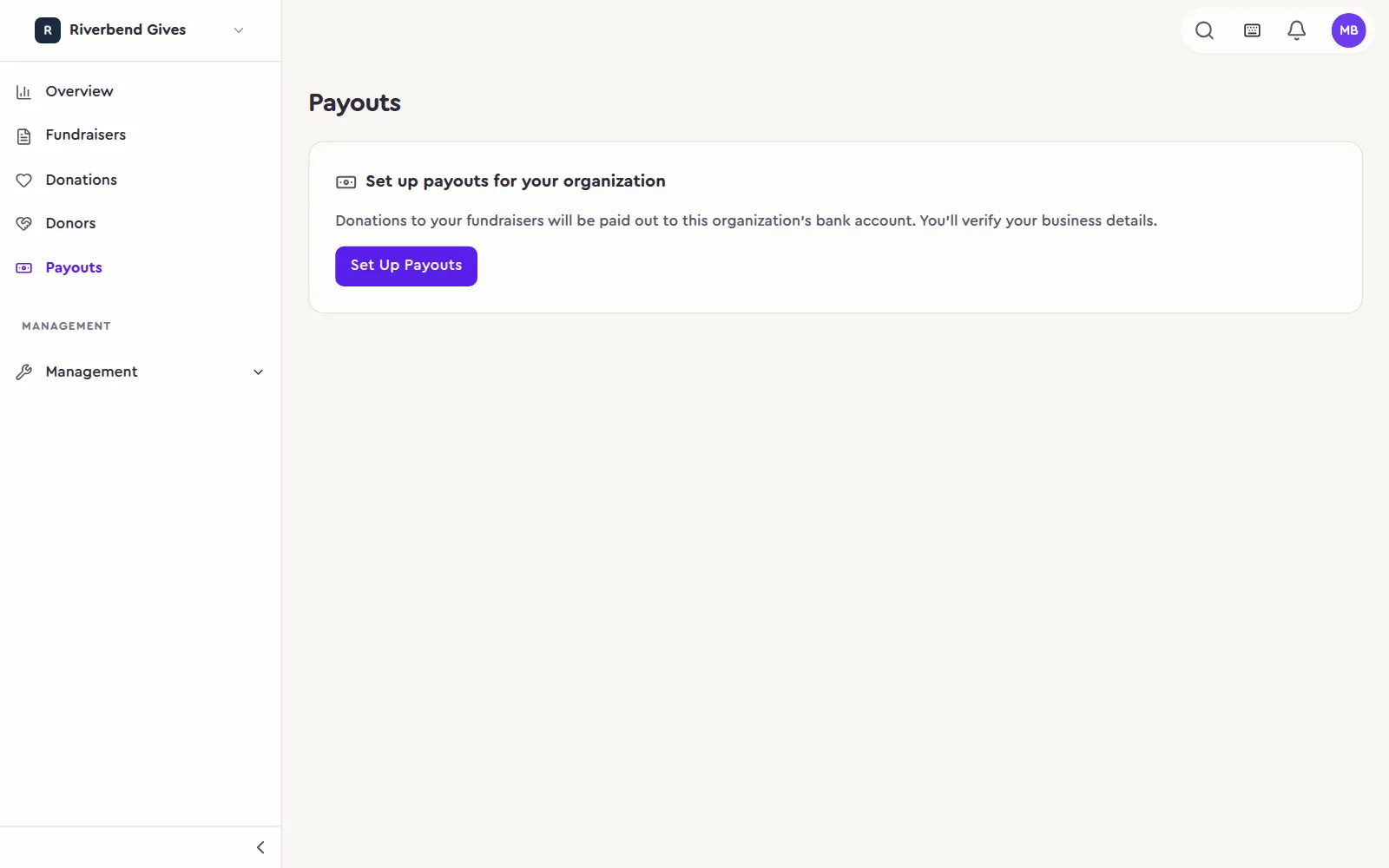
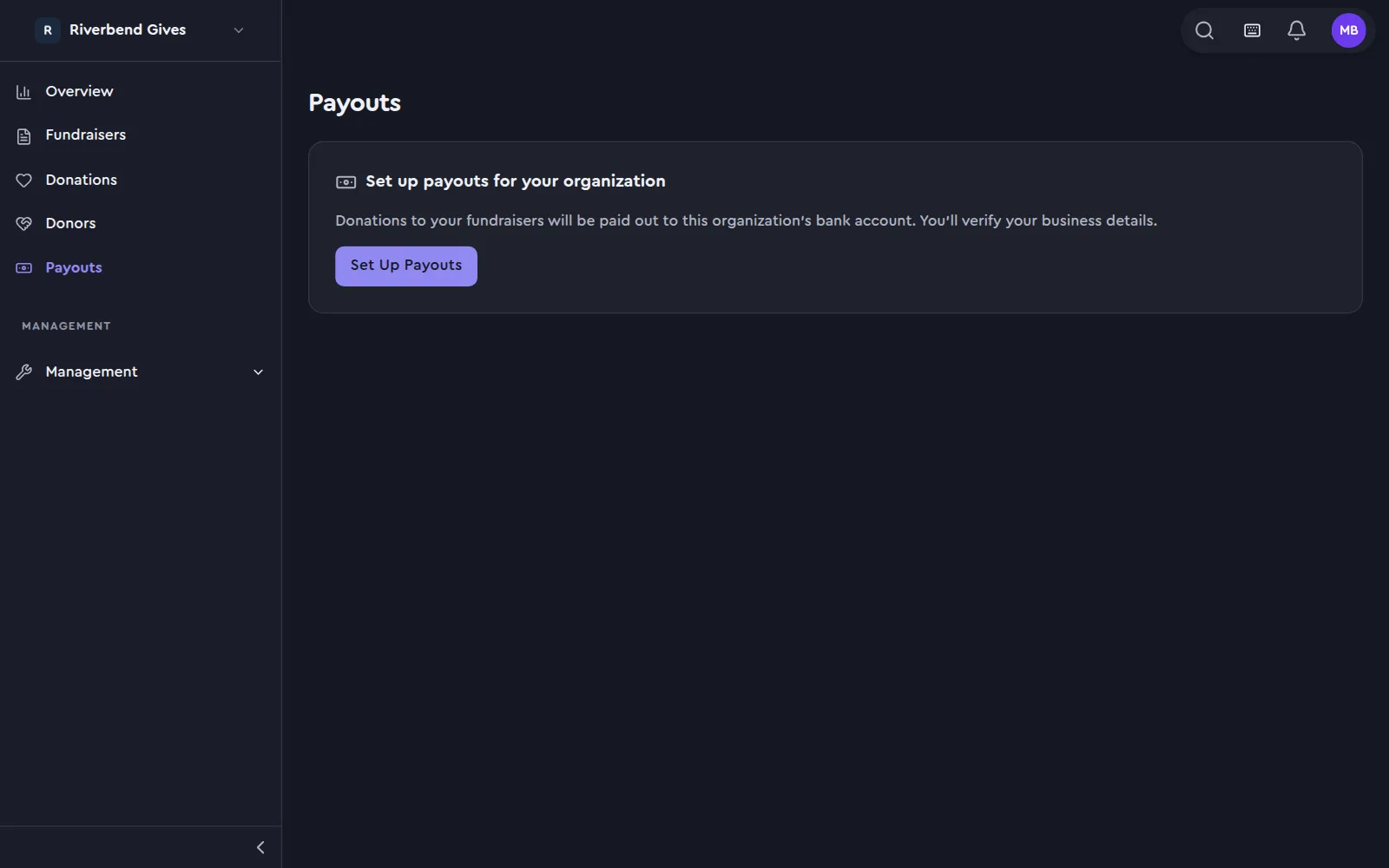
Пожертвования на ваши сборы выплачиваются на банковский счёт организации, а Stripe проверяет данные вашей организации.
- Нажмите Настроить выплаты (Set Up Payouts). Нужна проверенная организация (иначе вы увидите «Перед настройкой выплат ваша организация должна быть верифицирована.») и роль владельца организации; администраторы и наблюдатели видят статус, но не могут подключить аккаунт.
- Пройдите бизнес-онбординг Stripe.
- Вернувшись на страницу, вы увидите статус Выплаты готовы (Payouts are ready) с полями Платежи (Charges) и Выплаты (Payouts), каждое со значением «Включено» или «Ожидание» (Enabled, Pending), а также Страна (Country) и Валюта (Currency).
Если Stripe нужно больше данных, статус будет Нужны дополнительные данные (More information needed), и страница перечислит, что именно, под «Прежде чем начнутся выплаты, потребуется следующее:», с кнопкой Продолжить настройку (Continue setup) и кнопкой Обновить (Refresh), чтобы проверить снова.
Настройки
В Настройках (Settings) две вкладки:
- Профиль (Profile): юридическое название, сайт, страна, Миссия (Mission): заявление о цели в один или два абзаца, показывается отдельным разделом в публичном профиле; год основания, соцсети, баннер и логотип.
- Контакты и приватность (Contact & privacy): Контактный email (Contact email) и видят ли доноры кнопку Связаться (Contact), открывающую их почтовую программу.
Нажмите Сохранить изменения (Save changes), и появится «Настройки сохранены.»
DBA и адреса
- DBA: названия, под которыми работает организация («doing business as»). Основное DBA (По умолчанию, Default) становится публичным названием, остальные показаны под ним. Добавляйте, выбирайте Сделать основным (Make default) или удаляйте.
- Адреса (Locations): добавляйте офисы (метка и адрес). В публичном профиле показывается только основной адрес, «даже если другие отмечены как публичные».
Дочерние компании (конгломераты)
Если вы зарегистрировали холдинг (Conglomerate), страница Дочерние (Children) перечисляет компании в его составе, и владелец может зарегистрировать там новую дочернюю компанию. Итоги холдинга в «Обзоре» включают дочерние компании.
Новости организации
В разделе Обзор (Overview) кнопка Опубликовать новость (Post update) публикует новость от вашей организации. Она появляется в публичном профиле в разделе Новости (Latest news) с автором и датой.
Краткая справка
| Панель администратора | fundlyhub.org/org-admin/<адрес> |
| Роли | Владелец, администратор, наблюдатель; новым участникам сначала нужен аккаунт |
| Выплаты | Собственный аккаунт Stripe организации; только для проверенных организаций, подключает владелец |
| Публичное название | Основное DBA |
| Публичный адрес | Только основной адрес |
| Поддержка | support@fundlyhub.org |