

Керування організацією
Коли організацію зареєстровано та перевірено, панель адміністратора за адресою fundlyhub.org/org-admin/адреса-організації стає вашим робочим місцем. У бічному меню є Огляд (Overview), Кампанії (Fundraisers), Пожертви (Donations), Донори (Donors) і Виплати (Payouts), а в розділі Management: Учасники (Members), Документи (Documents), DBA і Адреси (Locations), плюс Дочірні (Children) для холдингу, та Налаштування (Settings).
Учасники та ролі
Management, потім Учасники (Members):
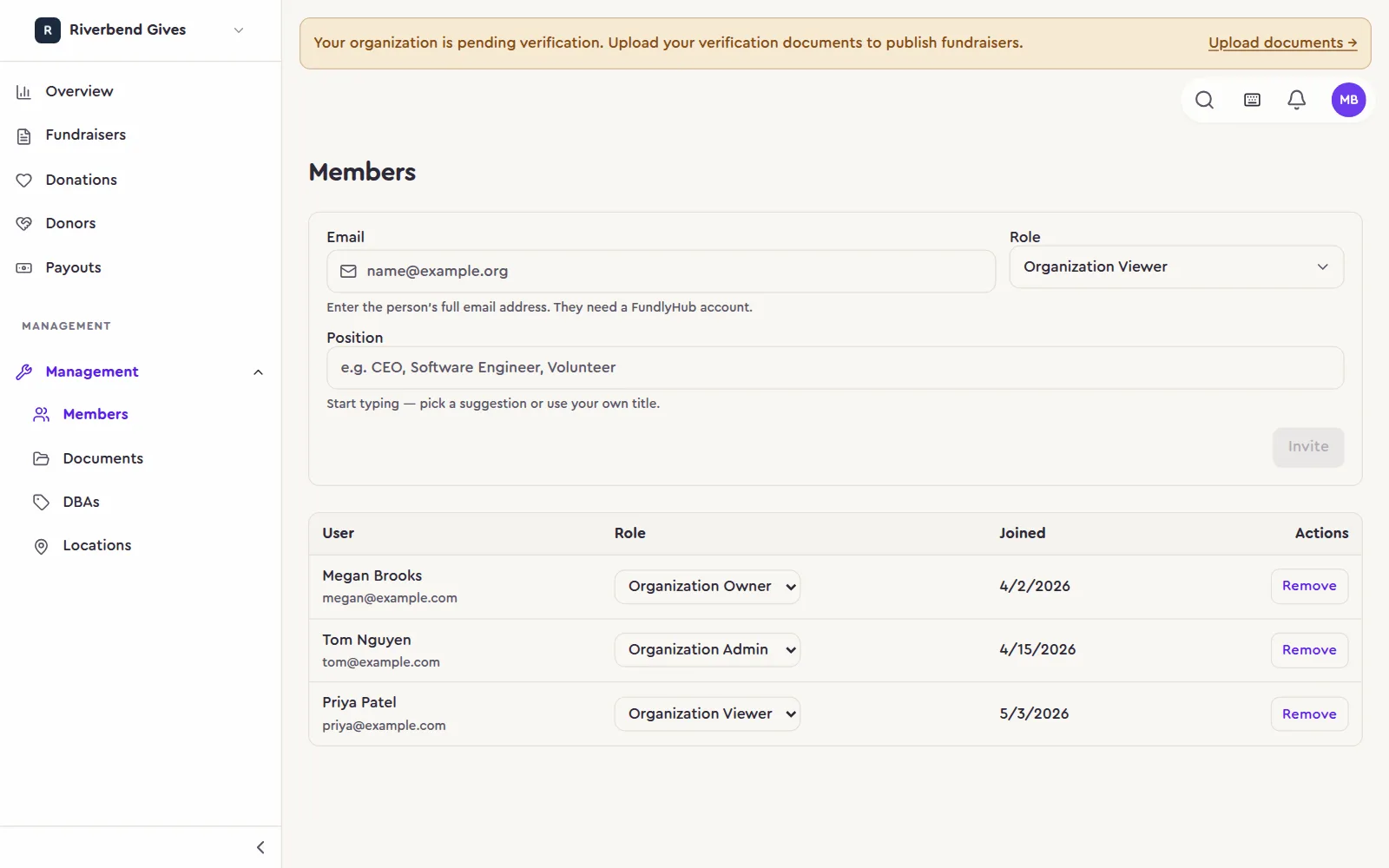
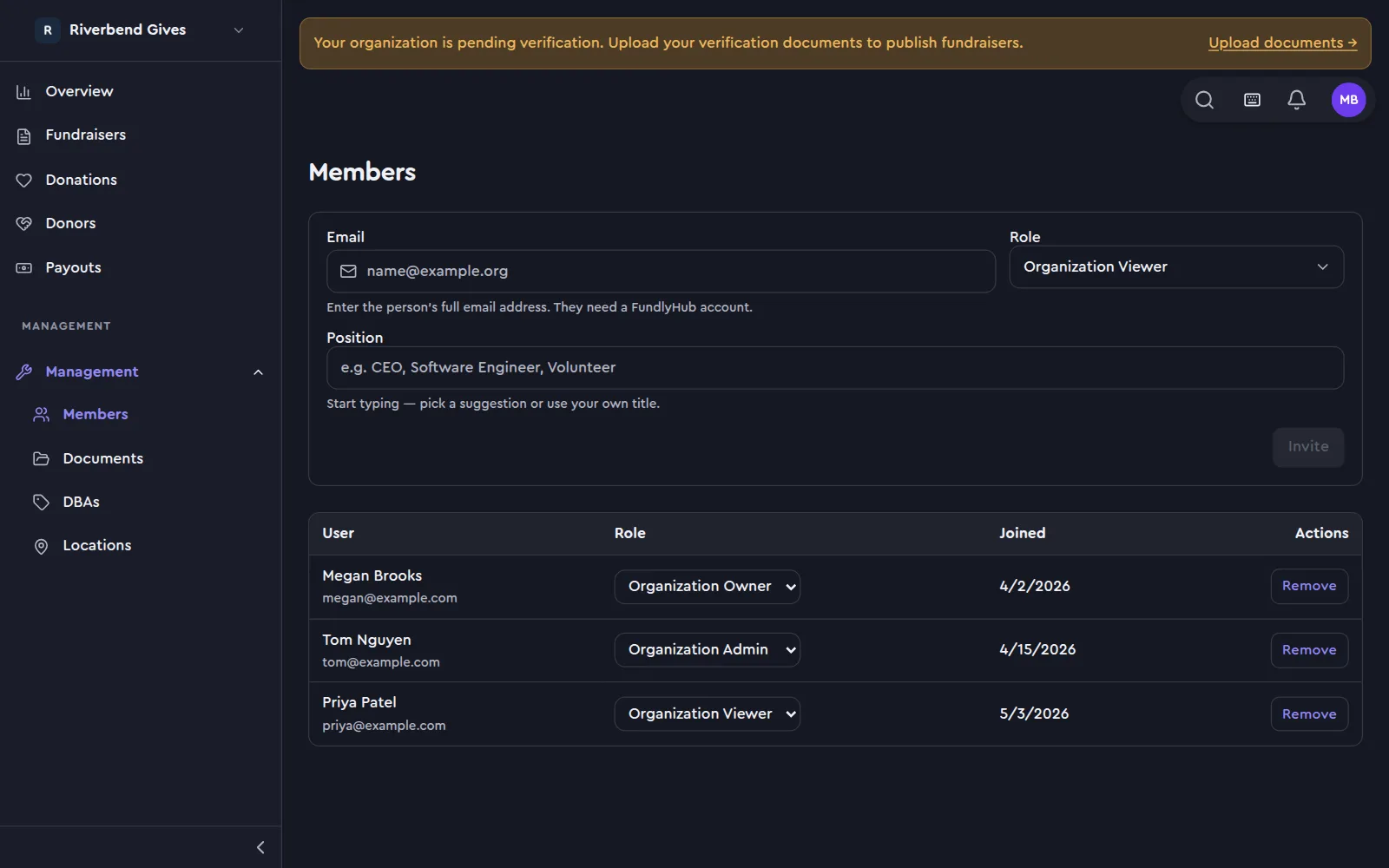
Додавання учасника: введіть Email, оберіть Роль (Role), за бажанням Посаду (Position), наприклад CEO, Інженер або Волонтер, вона видна в публічному розділі команди, і натисніть Запросити (Invite).
Спершу потрібен акаунт FundlyHub
Учасників додають за email наявного акаунта FundlyHub; людям без акаунта запрошення поштою не надсилається. Якщо для адреси немає акаунта, ви побачите «Немає акаунта FundlyHub з цією адресою. Попросіть людину спершу зареєструватися.»
| Роль | Що може |
|---|---|
| Власник організації (Organization Owner) | Усе, що може адміністратор, плюс підключення виплат через Stripe, додавання дочірніх компаній і призначення інших учасників власниками |
| Адміністратор організації (Organization Admin) | Учасники, налаштування та оформлення, документи, DBA, адреси та новини; перегляд пожертв, донорів і виплат |
| Спостерігач (Organization Viewer) | Лише перегляд: огляд, збори, пожертви, донори та статус виплат |
Нові учасники отримують роль адміністратора або спостерігача; зробити когось власником може лише власник, через меню ролі. У кожному рядку є меню ролі (роль змінюється на місці) і Видалити (Remove) із запитанням «Видалити цього учасника з організації?». В організації завжди лишається щонайменше один власник: перш ніж видалити чи понизити останнього, призначте власником іншого учасника.
Збори
Сторінка Кампанії (Fundraisers) перелічує всі кампанії організації (назва, статус, мета, дата створення). Створити кампанію (Create fundraiser) відкриває конструктор кампанії, уже прив'язаний до вашої організації: кампанія з'явиться в профілі організації та ввійде до її підсумків.
Якщо організацію ще не перевірено, кнопка називається Спершу верифікуйте (Verify organization first) і веде на сторінку «Документи».
Пожертви та донори
- Пожертви (Donations): усі пожертви за кампаніями організації: донор (або позначка Анонім, Anonymous), сума, збір і дата.
- Донори (Donors): список донорів із загальною сумою, кількістю пожертв і датою останньої в кожного, щоб одразу бачити головних прихильників.
Виплати через Stripe
Виплати (Payouts) підключає власний акаунт Stripe організації, окремий від особистих виплат:
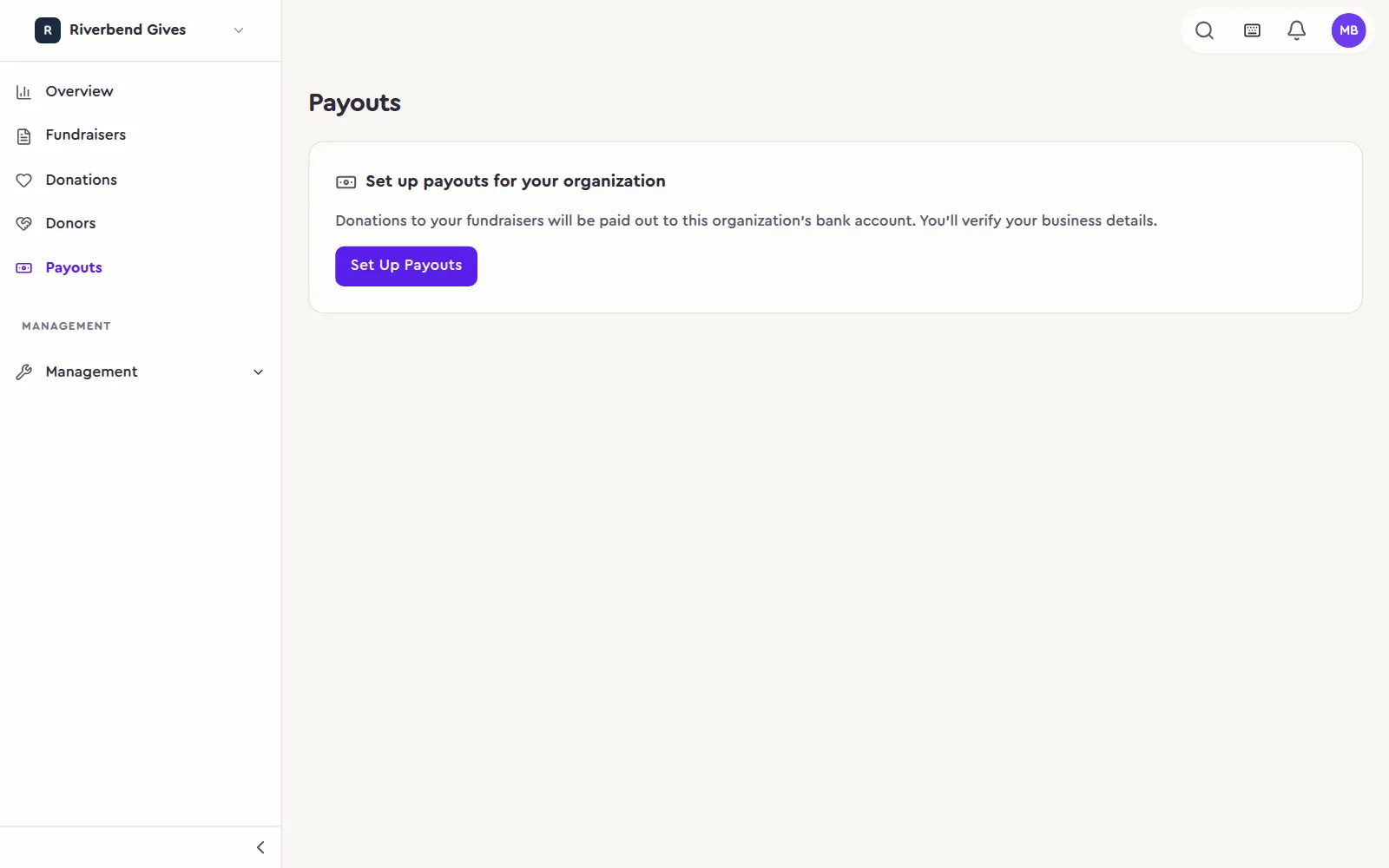
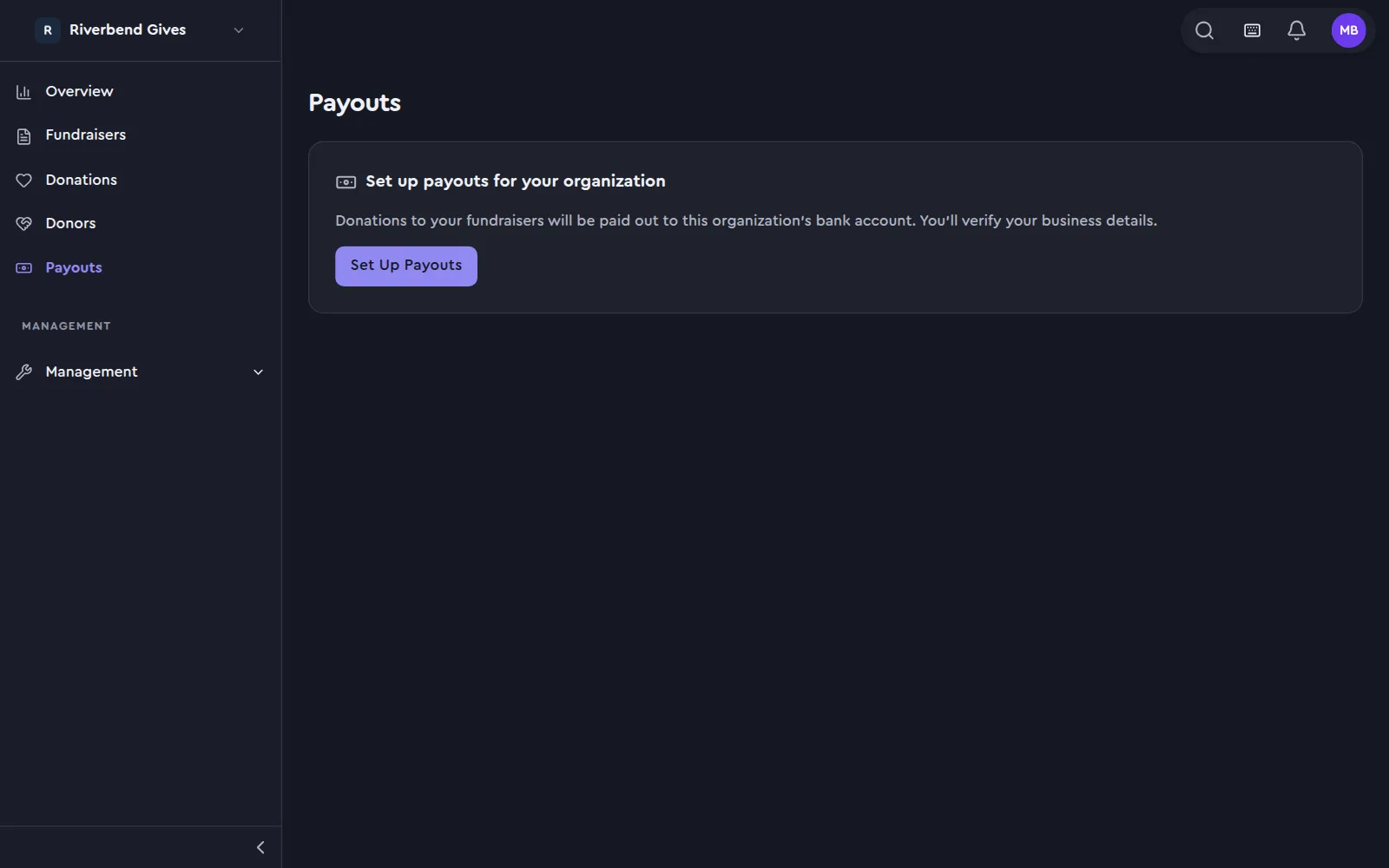
Пожертви на ваші збори виплачуються на банківський рахунок організації, а Stripe перевіряє дані вашої організації.
- Натисніть Налаштувати виплати (Set Up Payouts). Потрібна перевірена організація (інакше ви побачите «Перш ніж налаштовувати виплати, ваша організація має бути верифікована.») і роль власника організації; адміністратори та спостерігачі бачать статус, але не можуть підключити акаунт.
- Пройдіть бізнес-онбординг Stripe.
- Повернувшись на сторінку, ви побачите статус Виплати готові (Payouts are ready) з полями Платежі (Charges) і Виплати (Payouts), кожне зі значенням «Увімкнено» або «Очікування» (Enabled, Pending), а також Країна (Country) і Валюта (Currency).
Якщо Stripe потрібно більше даних, статус буде Потрібні додаткові дані (More information needed), і сторінка перелічить, що саме, під «Перш ніж почнуться виплати, потрібно наступне:», із кнопкою Продовжити налаштування (Continue setup) і кнопкою Оновити (Refresh), щоб перевірити знову.
Налаштування
У Налаштуваннях (Settings) дві вкладки:
- Профіль (Profile): юридична назва, сайт, країна, Місія (Mission): заява про мету на один чи два абзаци, показується окремим розділом у публічному профілі; рік заснування, соцмережі, банер і логотип.
- Контакти та приватність (Contact & privacy): Контактний email (Contact email) і чи бачать донори кнопку Зв'язатися (Contact), що відкриває їхню поштову програму.
Натисніть Зберегти зміни (Save changes), і з'явиться «Налаштування збережено.»
DBA та адреси
- DBA: назви, під якими працює організація («doing business as»). Основне DBA (Типовий, Default) стає публічною назвою, решта показана під ним. Додавайте, обирайте Зробити типовим (Make default) або видаляйте.
- Адреси (Locations): додавайте офіси (мітка та адреса). У публічному профілі показується лише основна адреса, «навіть якщо інші позначені як публічні».
Дочірні компанії (конгломерати)
Якщо ви зареєстрували холдинг (Conglomerate), сторінка Дочірні (Children) перелічує компанії в його складі, і власник може зареєструвати там нову дочірню компанію. Підсумки холдингу в «Огляді» включають дочірні компанії.
Новини організації
У розділі Огляд (Overview) кнопка Опублікувати новину (Post update) публікує новину від вашої організації. Вона з'являється в публічному профілі в розділі Новини (Latest news) з автором і датою.
Коротка довідка
| Панель адміністратора | fundlyhub.org/org-admin/<адреса> |
| Ролі | Власник, адміністратор, спостерігач; новим учасникам спершу потрібен акаунт |
| Виплати | Власний акаунт Stripe організації; лише для перевірених організацій, підключає власник |
| Публічна назва | Основне DBA |
| Публічна адреса | Лише основна адреса |
| Підтримка | support@fundlyhub.org |