

Gestionar tu campaña
Cuando tu campaña está publicada, la gestionas desde su propia página. Abre tu campaña en fundlyhub.org/f/tu-url con la sesión iniciada: como organizador, ves controles que los visitantes no ven.
El aviso del organizador
Un aviso que dice "Eres el organizador de esta recaudación" (You are the organizer of this fundraiser) aparece en la parte superior de la página de tu campaña, con las acciones de gestión:
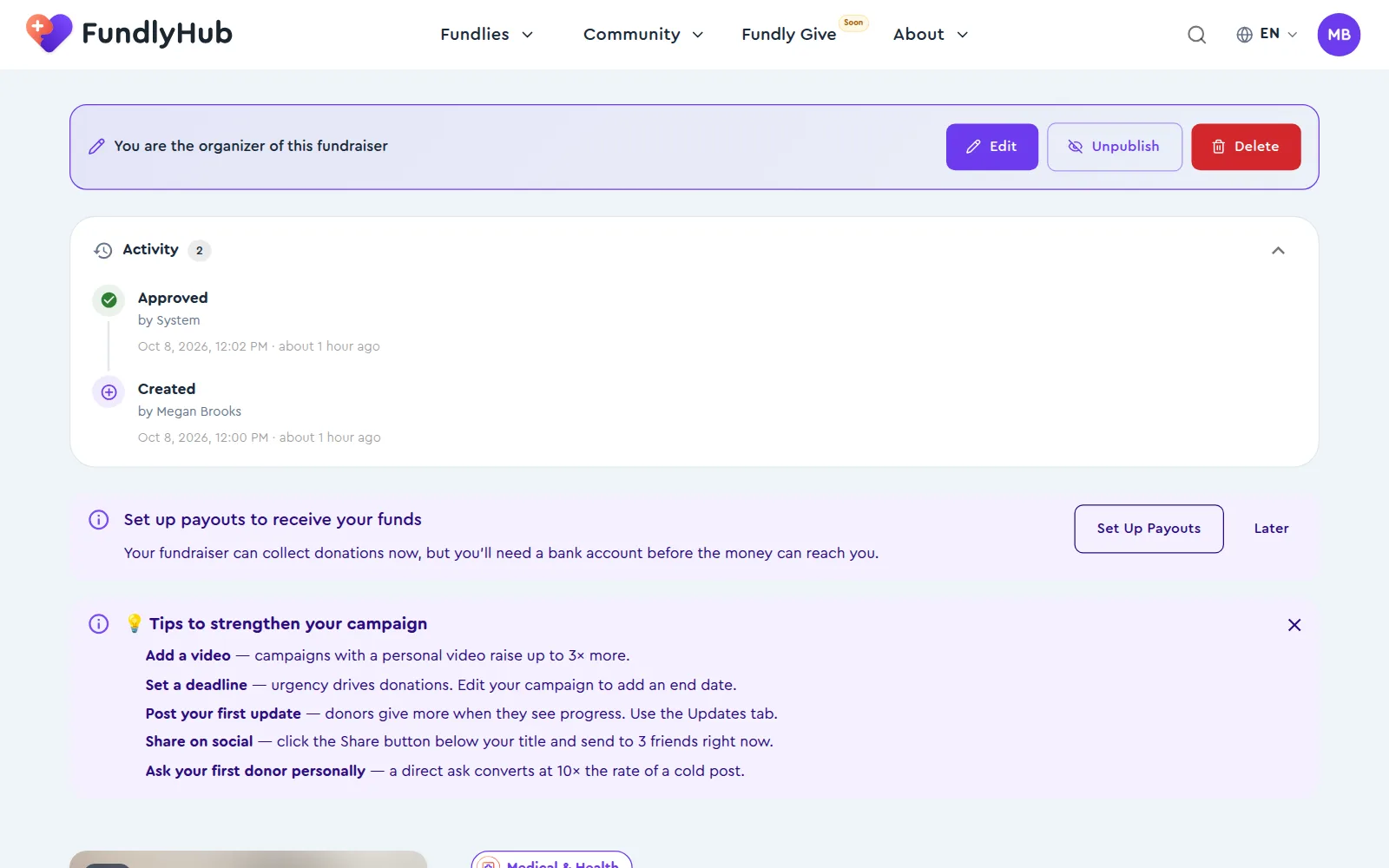
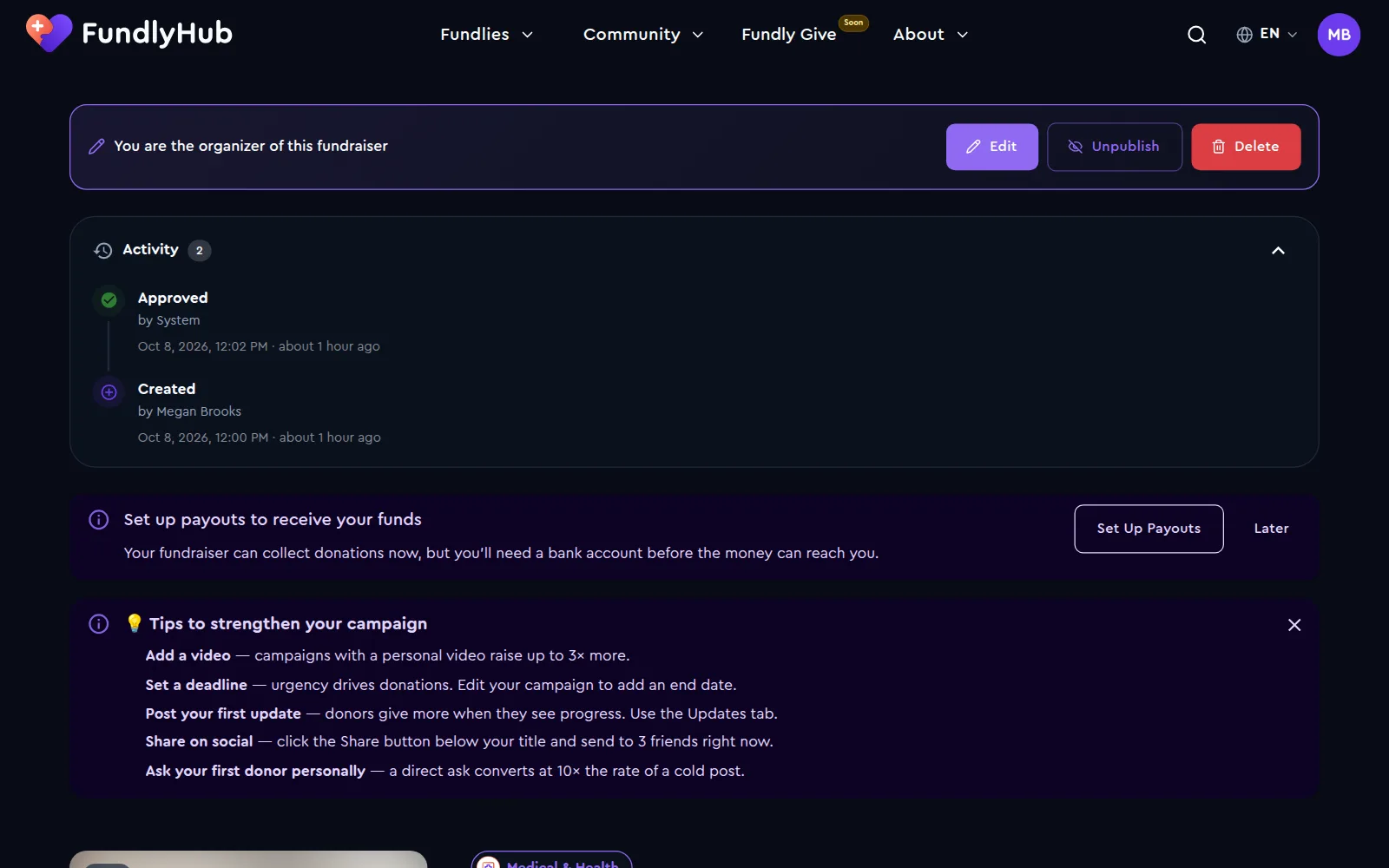
| Botón | Qué hace | Cuándo aparece |
|---|---|---|
| Editar (Edit) | Abre tu campaña en el editor para cambiar el título, la historia, las fotos, la meta o cualquier otra cosa | Siempre |
| Despublicar (Unpublish) | Devuelve la campaña a tus borradores, oculta al público. Verás "Tu recaudación se ha movido a borradores." | Solo mientras se hayan recaudado $0 |
| Eliminar (Delete) | Elimina la campaña para siempre, tras una confirmación (¿Eliminar esta recaudación? y luego Sí, eliminar). No se puede deshacer. | Solo mientras se hayan recaudado $0 |
Cuando llegan donaciones
Después de la primera donación, Despublicar y Eliminar desaparecen: una campaña que ha recibido dinero no puede retirarse sin más. Editar sigue disponible.
Debajo del aviso también ves:
- Actividad (Activity): qué le pasó a tu campaña y cuándo, como cuándo se creó y cuándo se aprobó.
- Configura los pagos para recibir tus fondos (Set up payouts to receive your funds), hasta que configures los pagos. Consulta Pagos.
- Consejos para fortalecer tu campaña (Tips to strengthen your campaign): sugerencias como añadir un video, poner una fecha límite y publicar tu primera novedad. Puedes cerrarlo.
Publica novedades para quienes te apoyan
Las novedades son la forma principal de mantener a los donantes al tanto. Aparecen en la sección Novedades (Updates) de la página de tu campaña, de la más reciente a la más antigua.
- Desplázate hasta Novedades (Updates)
- Haz clic en Publicar actualización (Post Update)
- Completa el cuadro de diálogo (por ahora solo está en inglés):
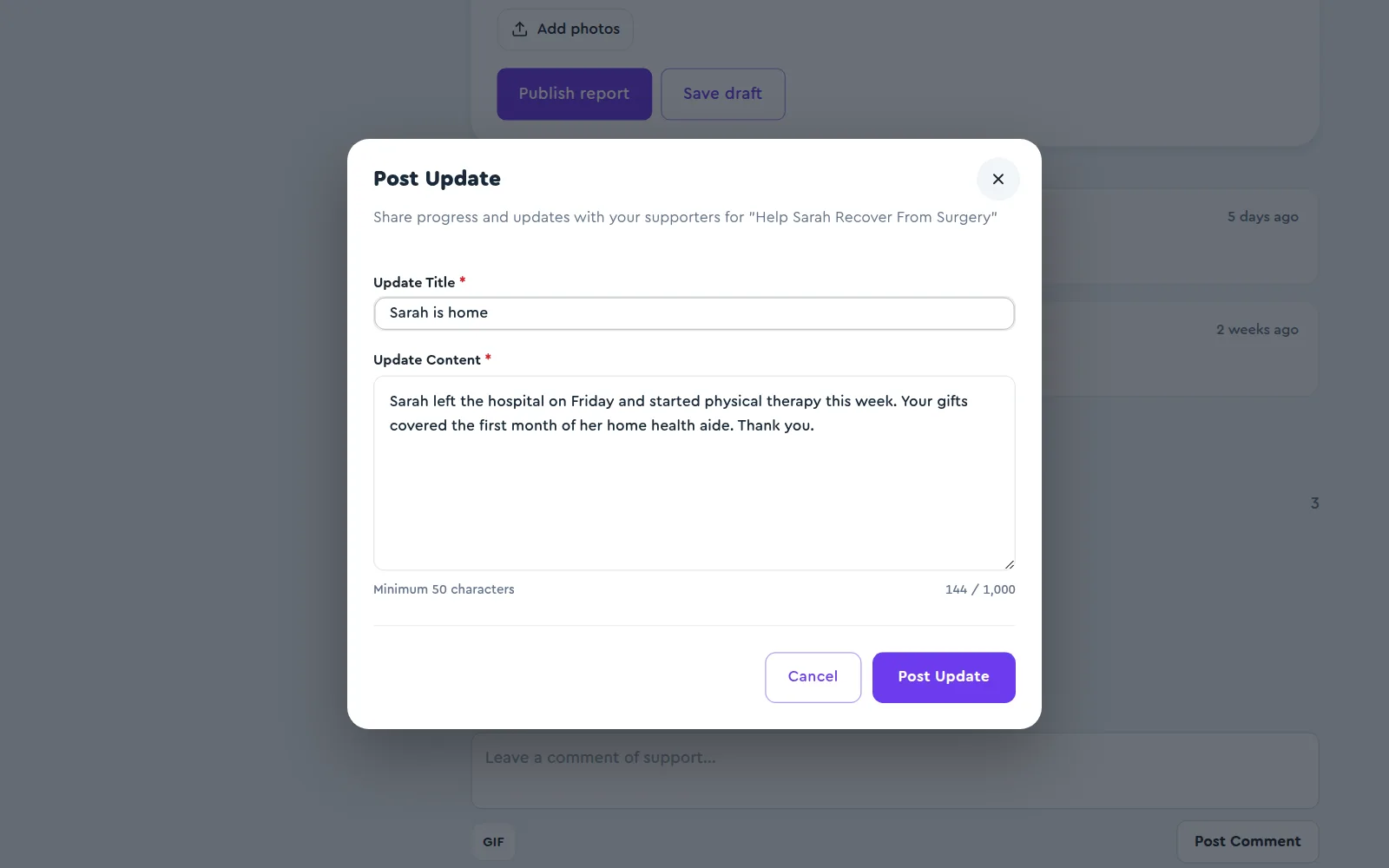
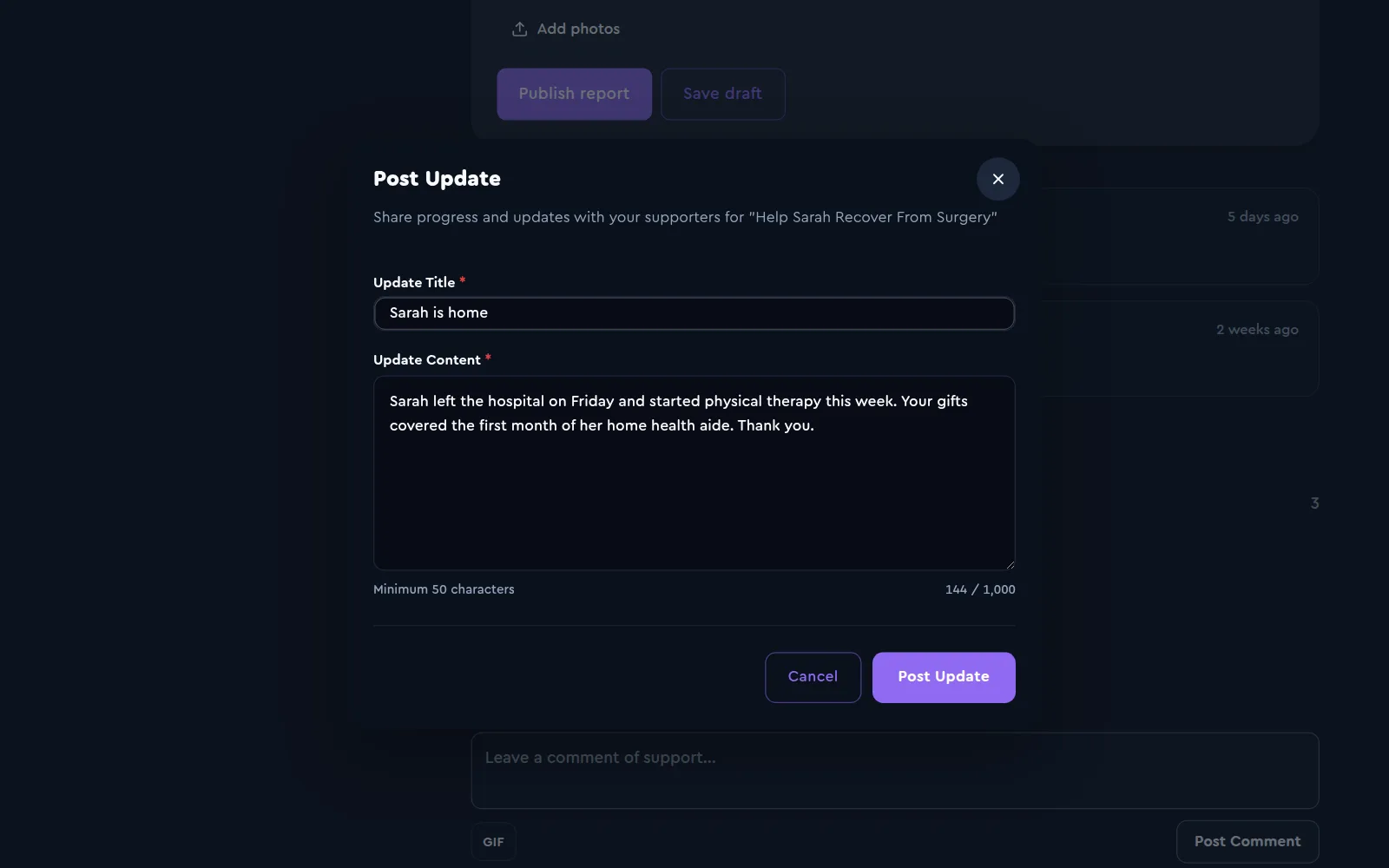
- Update Title: por ejemplo "Milestone 1 Complete!"
- Update Content: de 50 a 1,000 caracteres
Haz clic en Post Update en ese cuadro para publicarla. Cada novedad tiene un icono de eliminar (papelera); al eliminar una se te pide confirmación, y no se puede deshacer.
Para publicar necesitas un correo verificado. Cada nueva novedad se traduce automáticamente a los demás idiomas del sitio. Quienes te apoyan pueden dar "me gusta" a las novedades y los comentarios; consulta Following, Updates & Likes (en inglés).
El informe de resultados
En la parte superior de Novedades (Updates) también tienes un Informe de resultados (Outcome report): tu relato de lo que se logró con el dinero, escrito cuando estés listo para contar el resultado a tus donantes. Se queda arriba en Novedades, por encima de las demás. Añade un título, el informe, cuántas facturas respaldan el gasto (solo el número, no las facturas) y fotos, y luego haz clic en Publicar informe (Publish report), o en Guardar borrador (Save draft) para terminarlo más tarde.
Comparte con tu enlace personal
Haz clic en Compartir (Share), junto a Donar ahora (Donate now), para abrir Compartir rápido (Quick share):
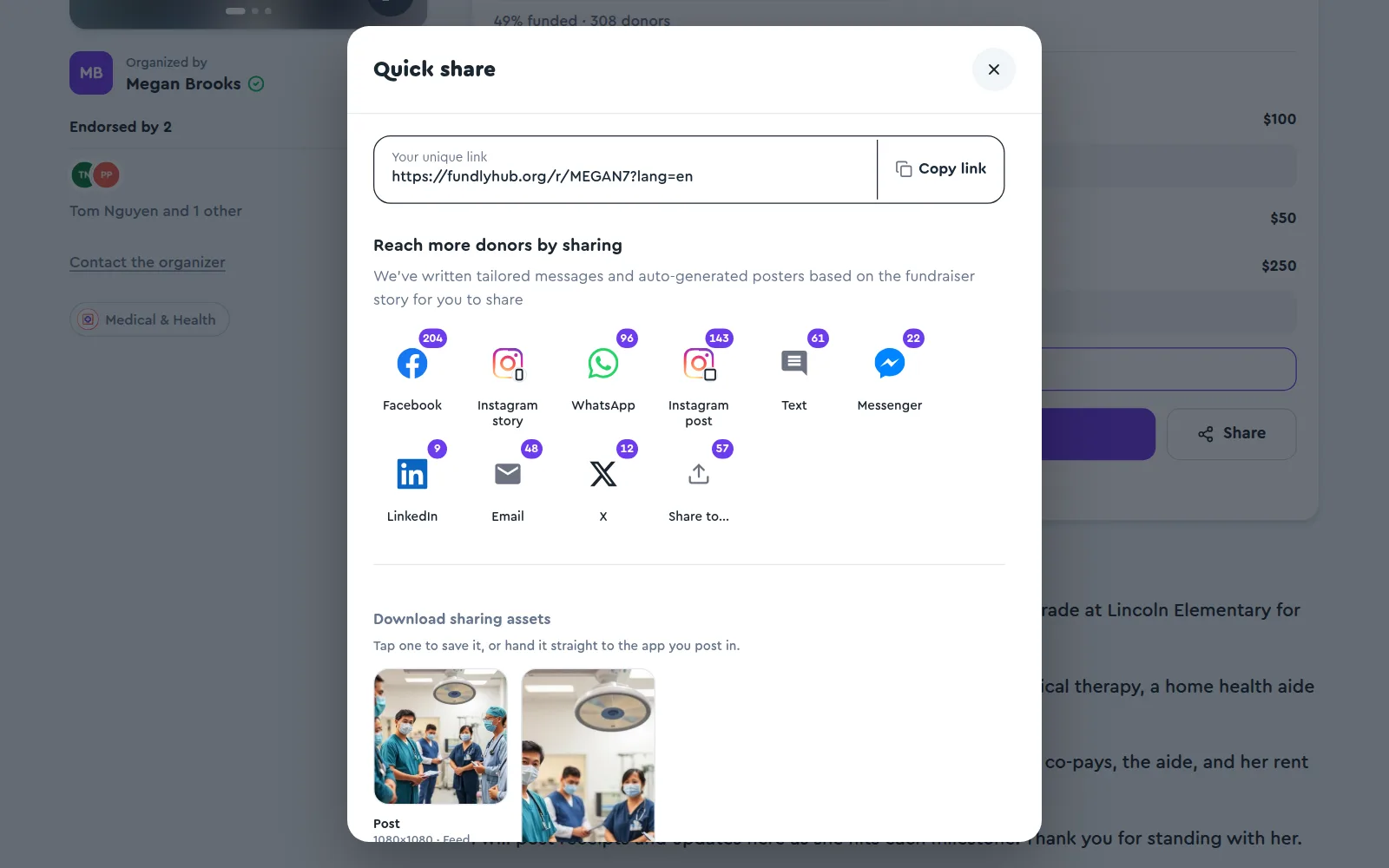
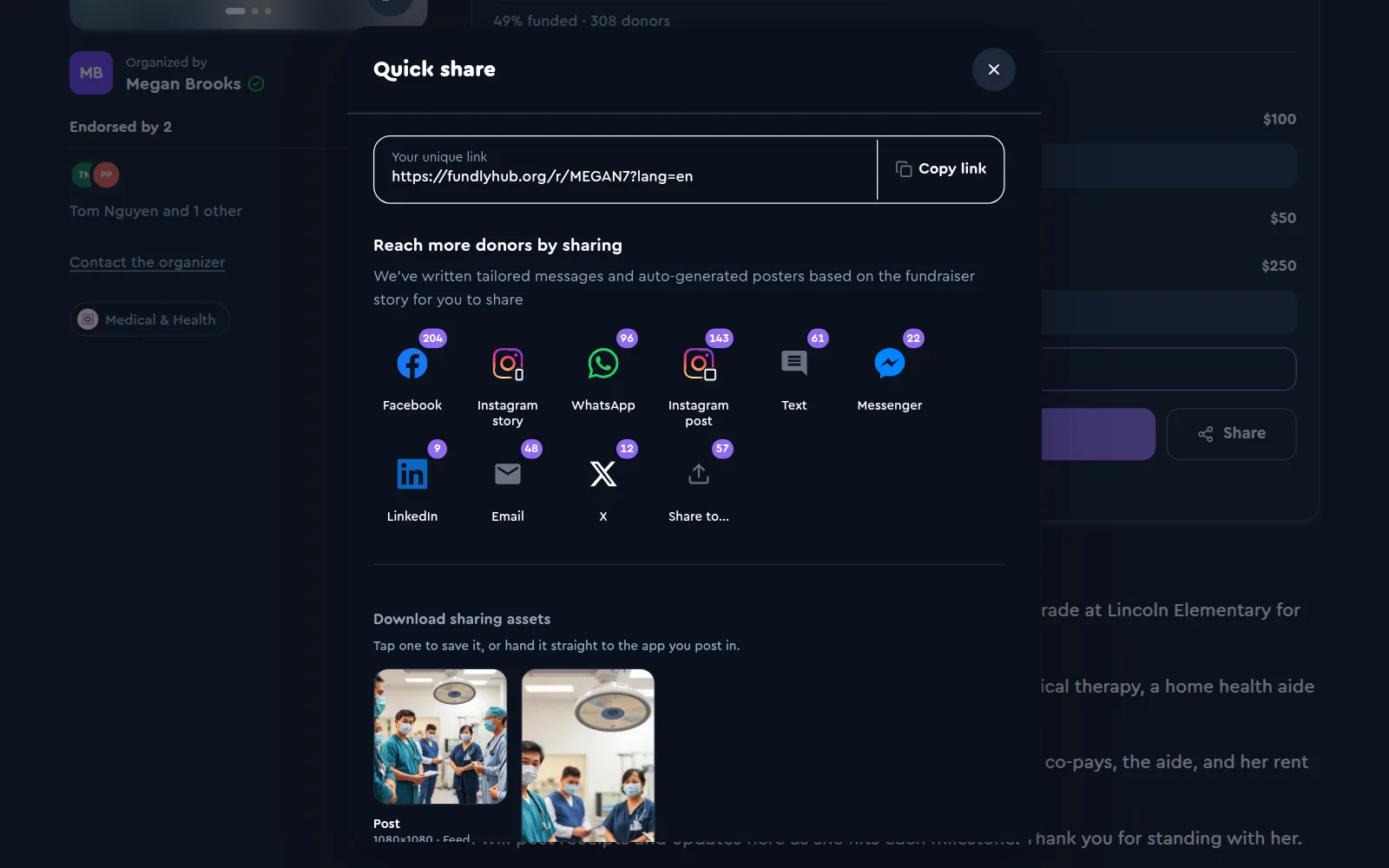
- Tu enlace único (Your unique link) y Copiar enlace (Copy link): con la sesión iniciada, FundlyHub te da un enlace
/r/personal para esta campaña, de modo que las visitas y donaciones que traen tus publicaciones se te acreditan (consulta Enlaces de referido y el portal). Los visitantes sin sesión reciben el enlace/f/normal. - Llega a más donantes compartiendo (Reach more donors by sharing): botones de un toque para Facebook, Historia de Instagram, WhatsApp, Publicación de Instagram, SMS, Messenger, LinkedIn, Correo, X y el menú Compartir en… (Share to...) de tu dispositivo. El número de cada botón muestra cuántos clics llegaron por ese canal.
- Descargar materiales para compartir (Download sharing assets): dos imágenes hechas a partir de tu campaña, una Publicación (Post, 1080 × 1080, para el feed) y una Historia (Story, 1080 × 1920, para historias).
La sección Compartir es lo que mueve esta campaña (Sharing is what moves this campaign), más abajo en la página, muestra a cuántas personas llegaron tus publicaciones y las donaciones que se rastrearon hasta ellas, con las mismas imágenes y canales.
Pide a los embajadores que compartan
Abre Editar (Edit) y usa Solicitar el aval de embajadores (Request endorsement) para elegir hasta 12 embajadores de FundlyHub. Cada uno recibe por correo el kit para compartir de tu campaña con la petición de compartirla; las donaciones que llegan por sus enlaces se les acreditan. Los embajadores a los que ya se lo pediste aparecen marcados como Ya solicitado (Already asked).
Las personas que respaldan tu campaña, al apoyarla públicamente o al traerle visitantes reales con su propio enlace, aparecen en Respaldado por (Endorsed by) en la página de tu campaña.
Donaciones, comentarios e hitos
- Palabras de apoyo (Words of support): la página de la campaña muestra las donaciones recientes con sus mensajes; Ver las … donaciones (See all donations) abre la lista completa. Las donaciones anónimas muestran un alias.
- Comentarios (Comments): quienes te apoyan pueden comentar ("Deja un comentario de apoyo..." y luego Publicar comentario (Post Comment)), con un GIF si quieren.
- Hitos (Milestones), solo proyectos: una campaña creada como Proyecto (Project) muestra sus hitos y qué paga cada parte del presupuesto.
Cerrar una campaña
Pon una fecha límite (con Editar) y la campaña se cierra sola cuando pasa esa fecha. Sigue visible para los registros de los donantes, marcada como Recaudación finalizada (Fundraiser ended); en el teléfono, con la etiqueta Cerrada (Closed). Una campaña que alcanza su meta muestra Meta alcanzada (Goal reached).
Referencia rápida
| Editar cualquier cosa | Editar (Edit), en cualquier momento |
| Longitud de una novedad | Un título y de 50 a 1,000 caracteres de texto |
| Despublicar / Eliminar | Solo mientras se hayan recaudado $0 |
| Imágenes para compartir | Una Publicación (1080 × 1080) y una Historia (1080 × 1920), hechas para ti |
| Crédito por lo que compartes | Lo que compartes con sesión iniciada usa tu enlace /r/ personal |
| Pedir a embajadores | Editar y luego Solicitar el aval de embajadores, hasta 12 |
| Soporte | support@fundlyhub.org |