

Cómo registrarte y crear una campaña en FundlyHub
📱 Tiempo: de 3 a 5 minutos | 📊 Dificultad: fácil
Paso 1: Abre el sitio
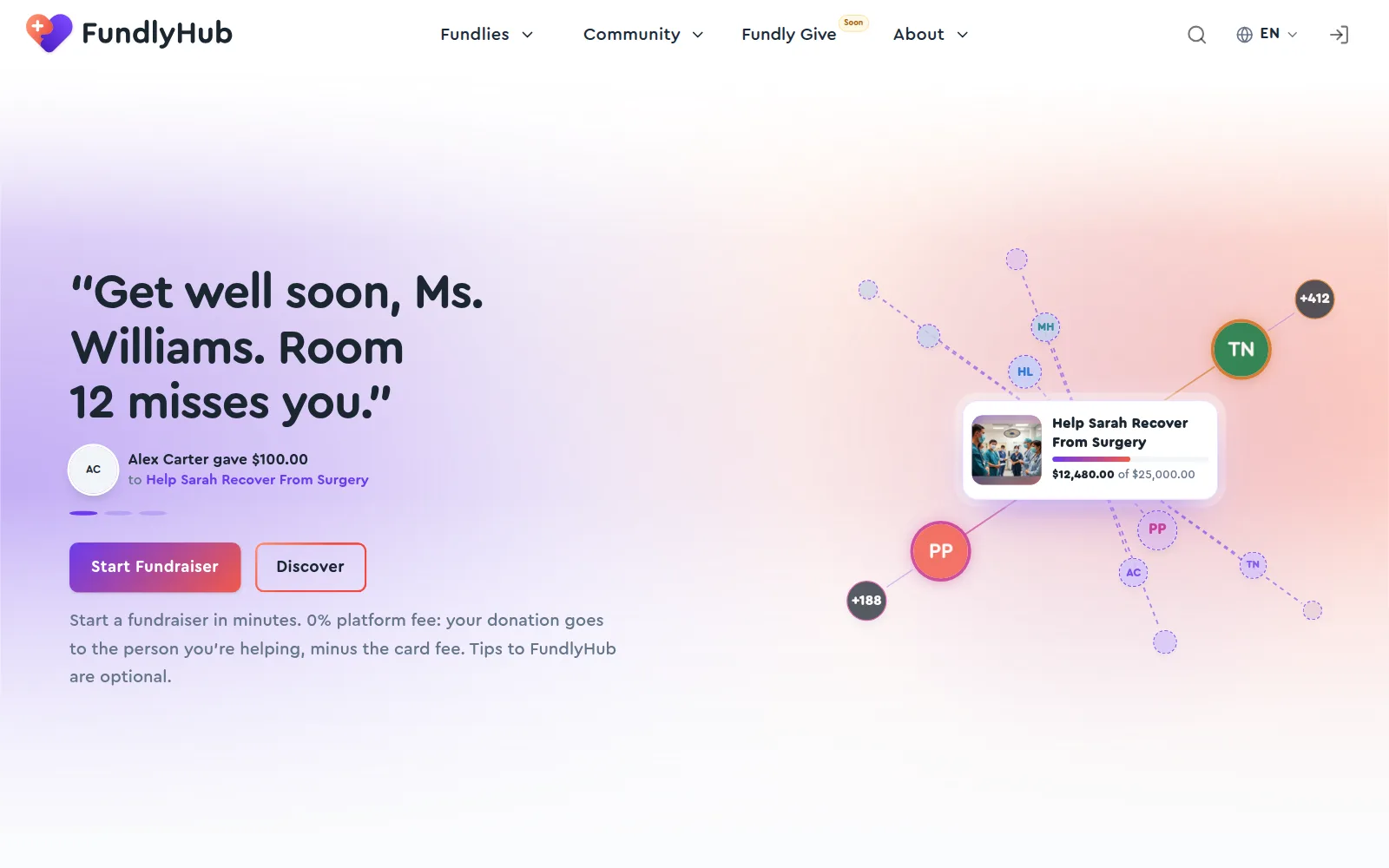
Ve a fundlyhub.org y haz clic en Iniciar recaudación (Start Fundraiser), el botón de la parte principal de la página de inicio.
Paso 2: Regístrate
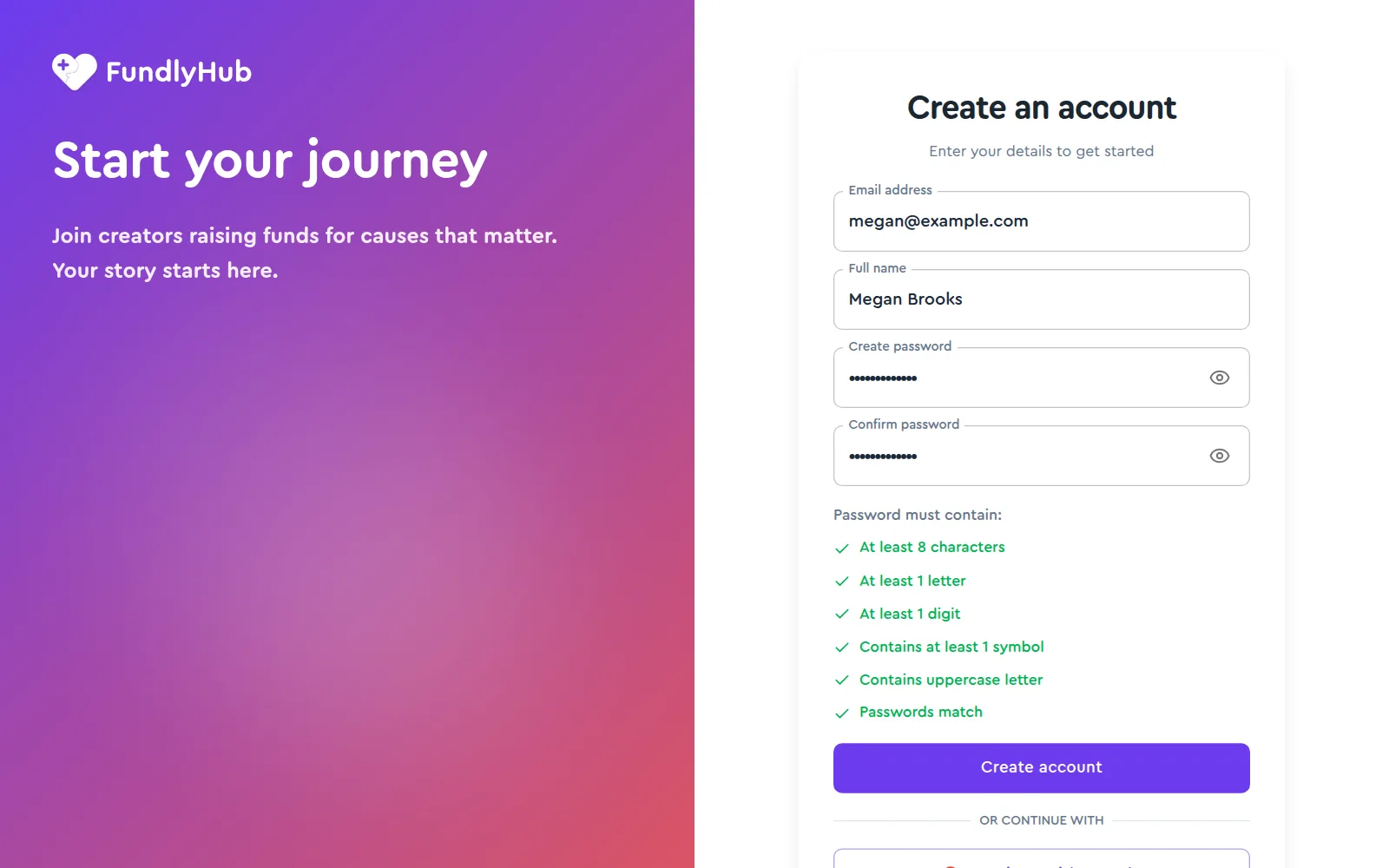
Se abre la página de inicio de sesión. Tienes tres opciones:
- Google: la más rápida
- Apple: práctica en un iPhone
- Correo electrónico: haz clic en Regístrate (Sign up) y completa el formulario
¿Te registraste con tu correo? Haz clic en el enlace del mensaje "Verify your FundlyHub email address" (el asunto llega en inglés). Puedes empezar tu campaña antes de que llegue (el editor guarda un borrador), pero solo puedes publicar cuando tu correo esté verificado. Consulta Save a draft before verifying your email (en inglés).
Paso 3: Completa tu perfil
Antes de publicar, tu perfil tiene que estar completo. La lista de tu página de perfil muestra lo que falta:
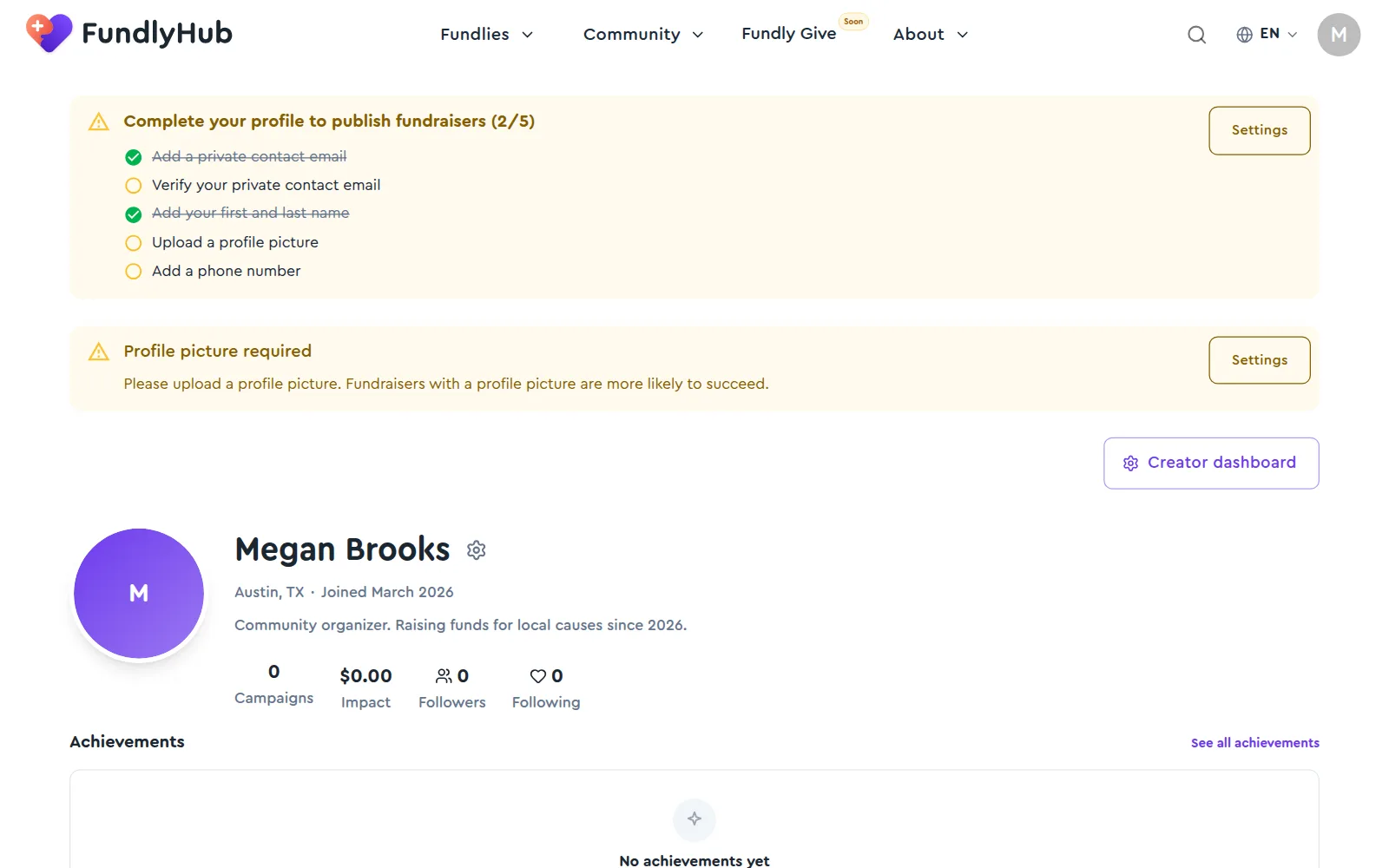
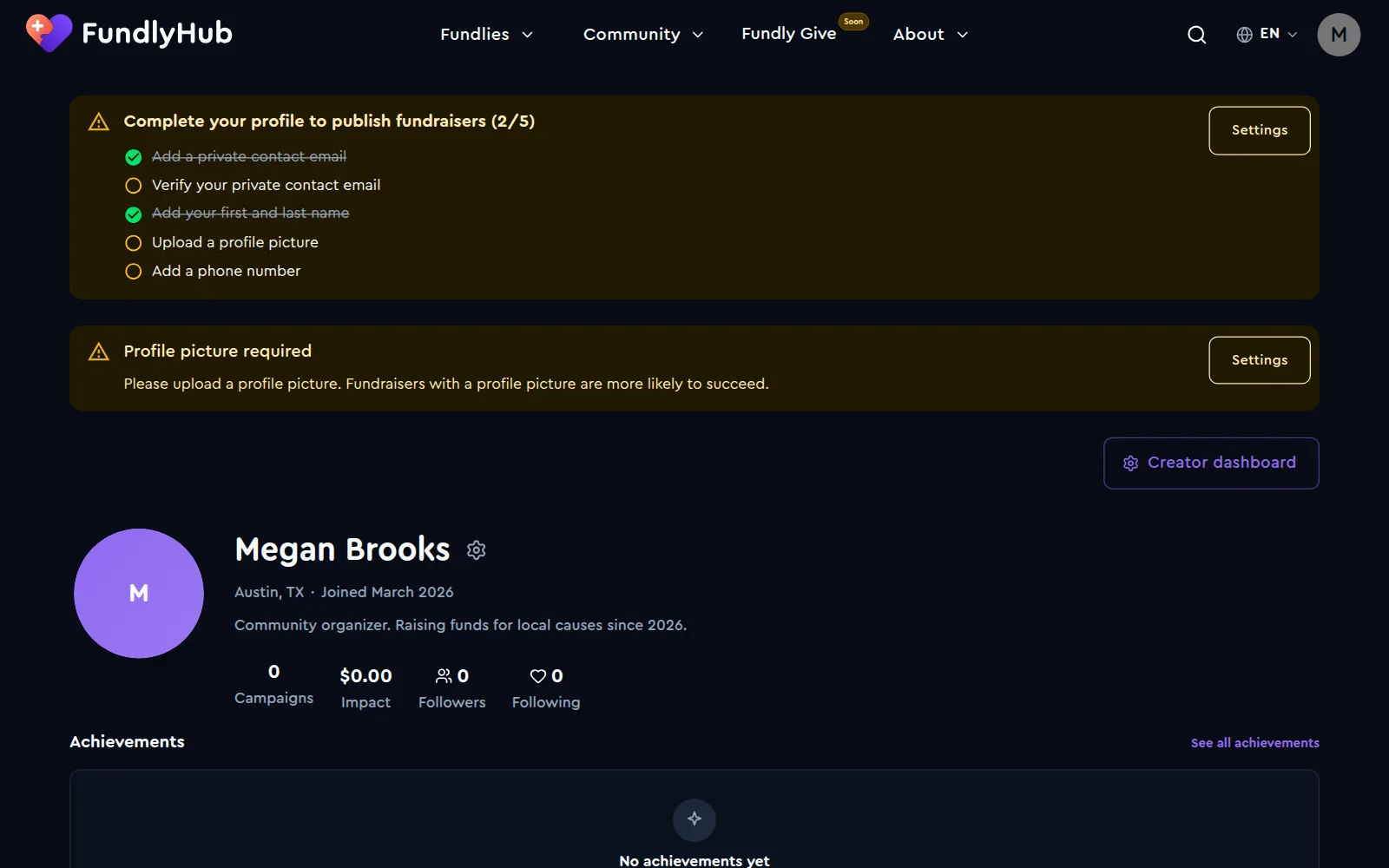
Haz clic en Ajustes (Settings) en la lista y completa:
- Nombre y apellido
- Foto de perfil: una foto clara de tu cara
- Número de teléfono: privado, nunca se muestra a los donantes
- Correo de contacto privado: añádelo y verifícalo con el enlace que te enviamos
Paso 4: Crea la campaña
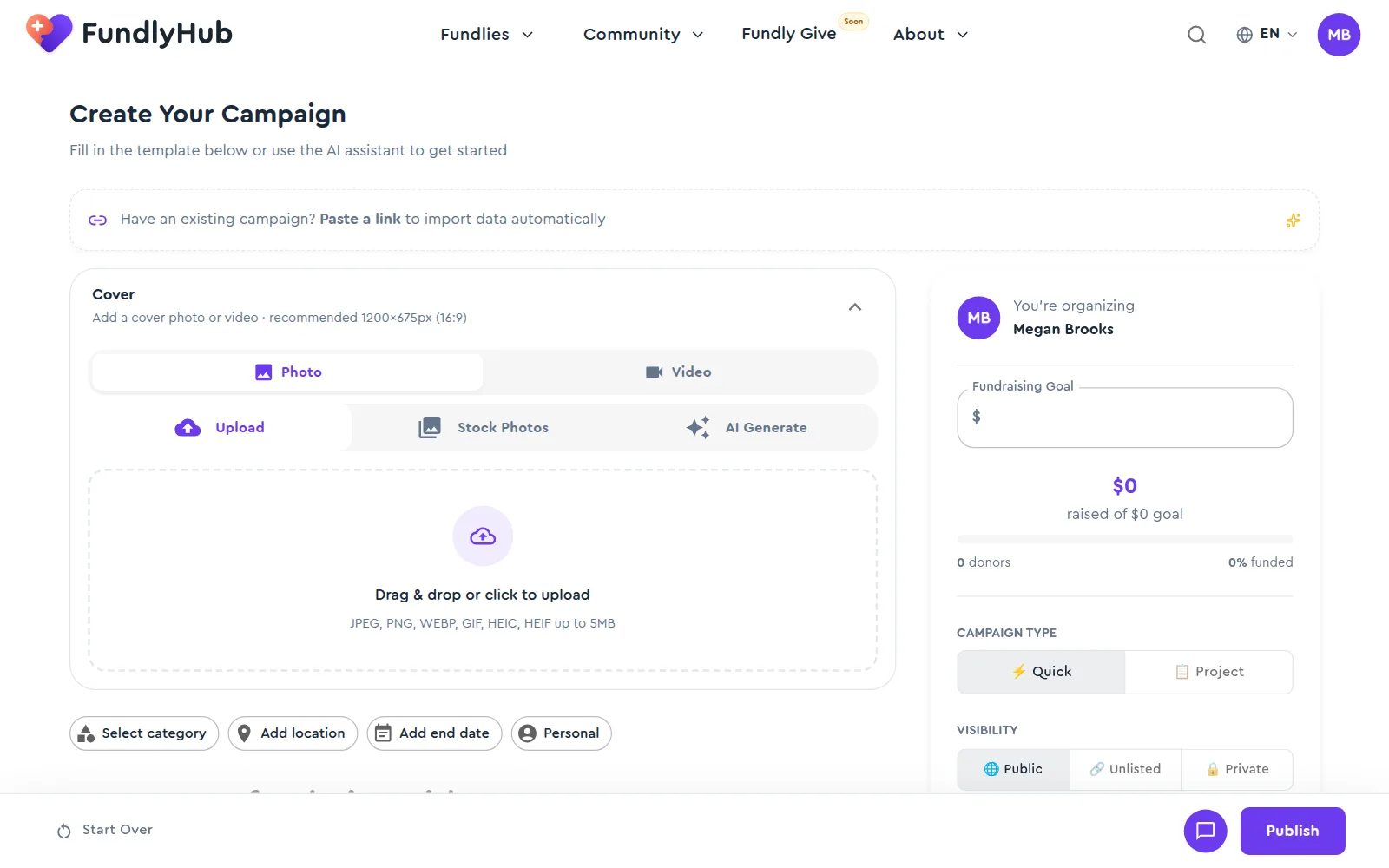
Después de iniciar sesión se abre el editor de campañas (o ve a fundlyhub.org/create). Completa:
Portada
- Abre la tarjeta Portada (Cover)
- Elige Subir (Upload), Fotos de stock (Stock Photos) o Generar con IA (AI Generate)
Título
- Escribe el nombre de tu campaña, de al menos 5 caracteres
- Haz clic en Sugerir título (Suggest title) para recibir una sugerencia de la IA
Resumen
- Descríbela en una o dos frases, de al menos 10 caracteres
- Haz clic en Sugerir resumen (Suggest summary) si quieres ayuda
Historia
- Cuenta quién eres o de qué trata el proyecto, en al menos 150 caracteres
- Haz clic en Escribir historia (Write story) para que la IA te ayude a escribirla
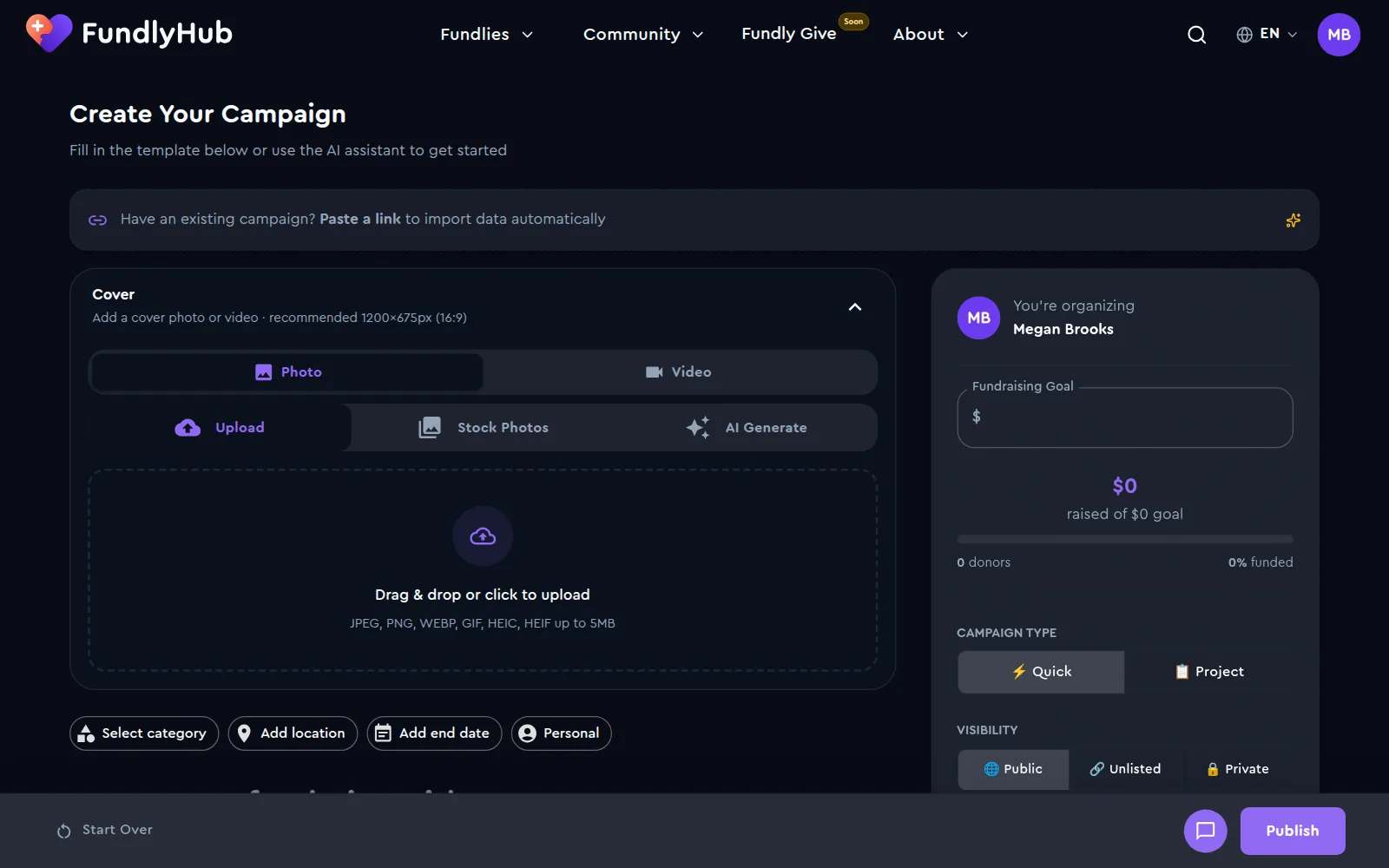
Paso 5: Ajustes de la campaña
En la barra lateral, define:
- Meta de recaudación (Fundraising Goal): cuánto necesitas recaudar, desde $100
- Tipo de campaña (Campaign type): Rápida (Quick) o Proyecto (Project)
- Visibilidad (Visibility): Pública (Public), No listada (Unlisted) o Privada (Private)
- URL de la campaña (Campaign URL): cámbiala si quieres
Paso 6: Publica
Haz clic en Publicar (Publish), en la parte inferior de la página.
Si la revisión automática aprueba tu campaña, se publica enseguida en su enlace. Si la IA tiene dudas, primero la revisa nuestro equipo, normalmente en menos de 24 horas. Si Publicar aparece en gris, pasa el cursor por encima: el mensaje dice qué falta, normalmente un correo verificado o un perfil completo.
💡 Consejos para tener éxito
- Fotos y un video: una buena portada hace que la gente se detenga a leer
- Una historia personal: la gente dona a quien le inspira confianza
- Novedades frecuentes: publica cómo avanzas
- Compártela: envía tu enlace a quienes te conocen y conocen la causa
Siguiente paso
Después de crear tu campaña, configura cómo recibirás el dinero: