

Створення кампанії
Цей посібник проведе вас усім шляхом кампанії на FundlyHub: від створення акаунта до надходження грошей на ваш банківський рахунок.
Що знадобиться: email-адреса, до якої у вас є доступ, номер телефону, фото профілю та обкладинка для кампанії. Налаштування займає близько 15 хвилин.
1. Створіть акаунт
Відкрийте fundlyhub.org і натисніть Почати збір (Start Fundraiser) на першому екрані головної сторінки.
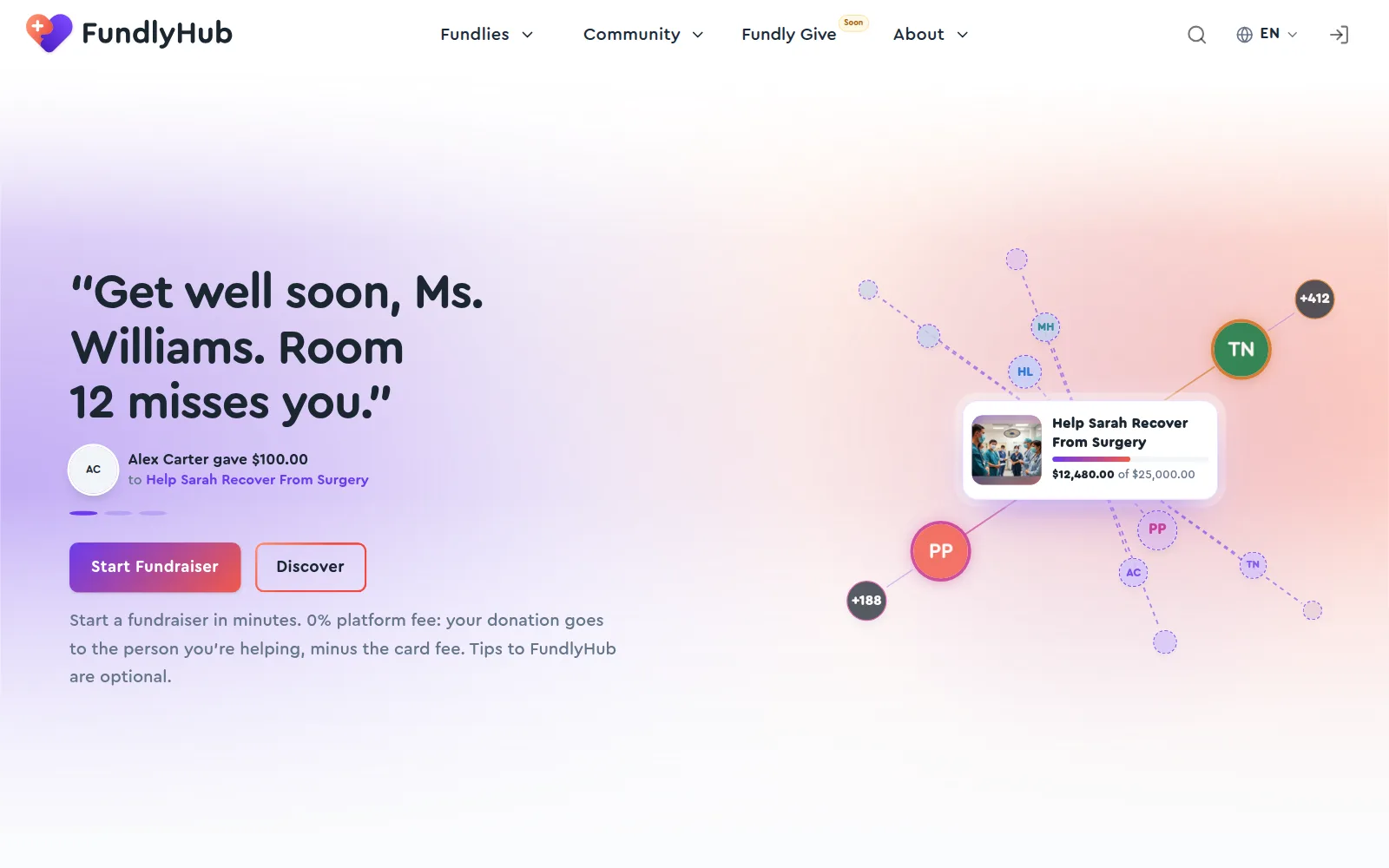
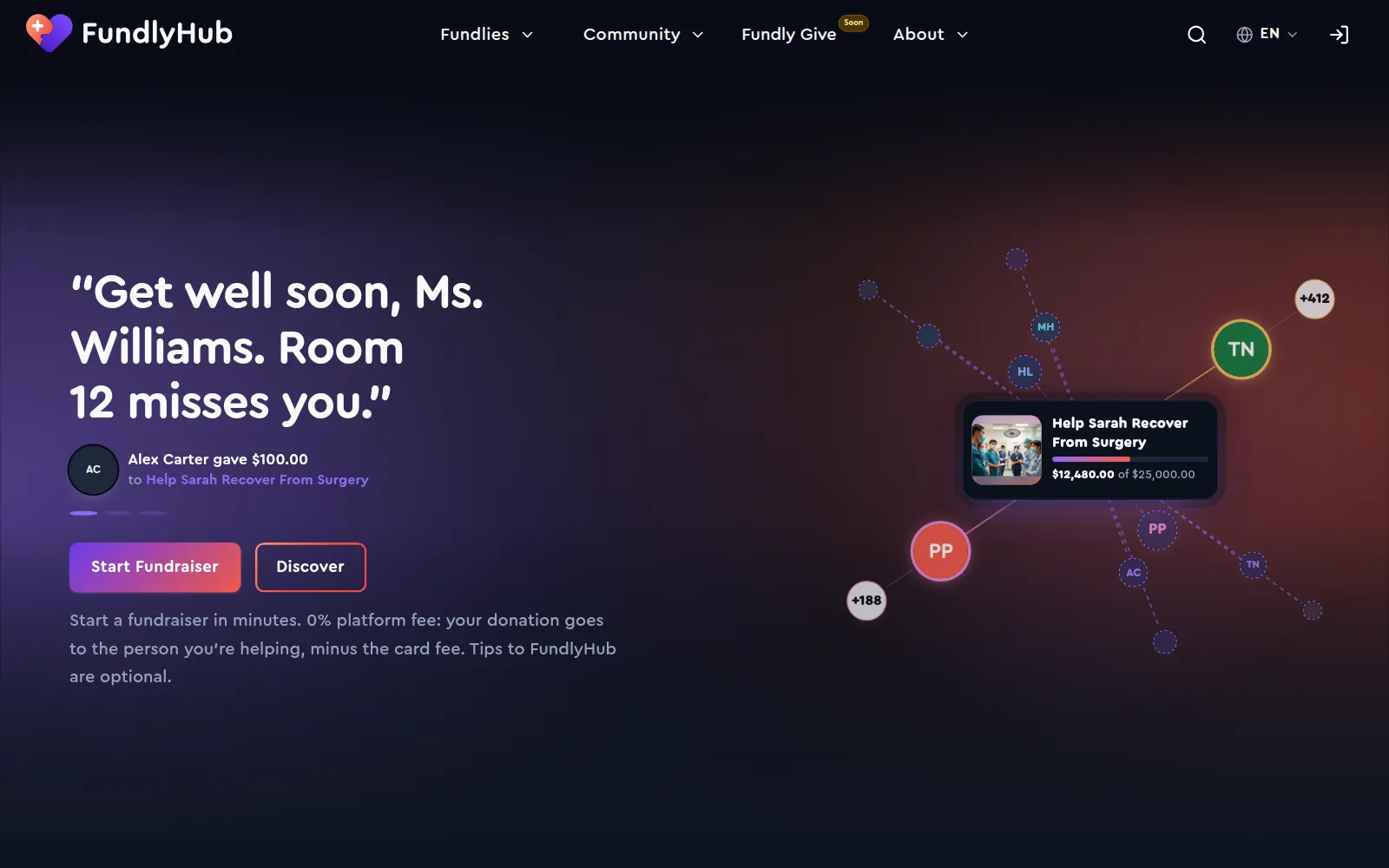
Відкриється сторінка входу. Оберіть Continue with Google або Continue with Apple, щоб зареєструватися в один клік, або натисніть Зареєструватися (Sign up) і зареєструйтеся через email:
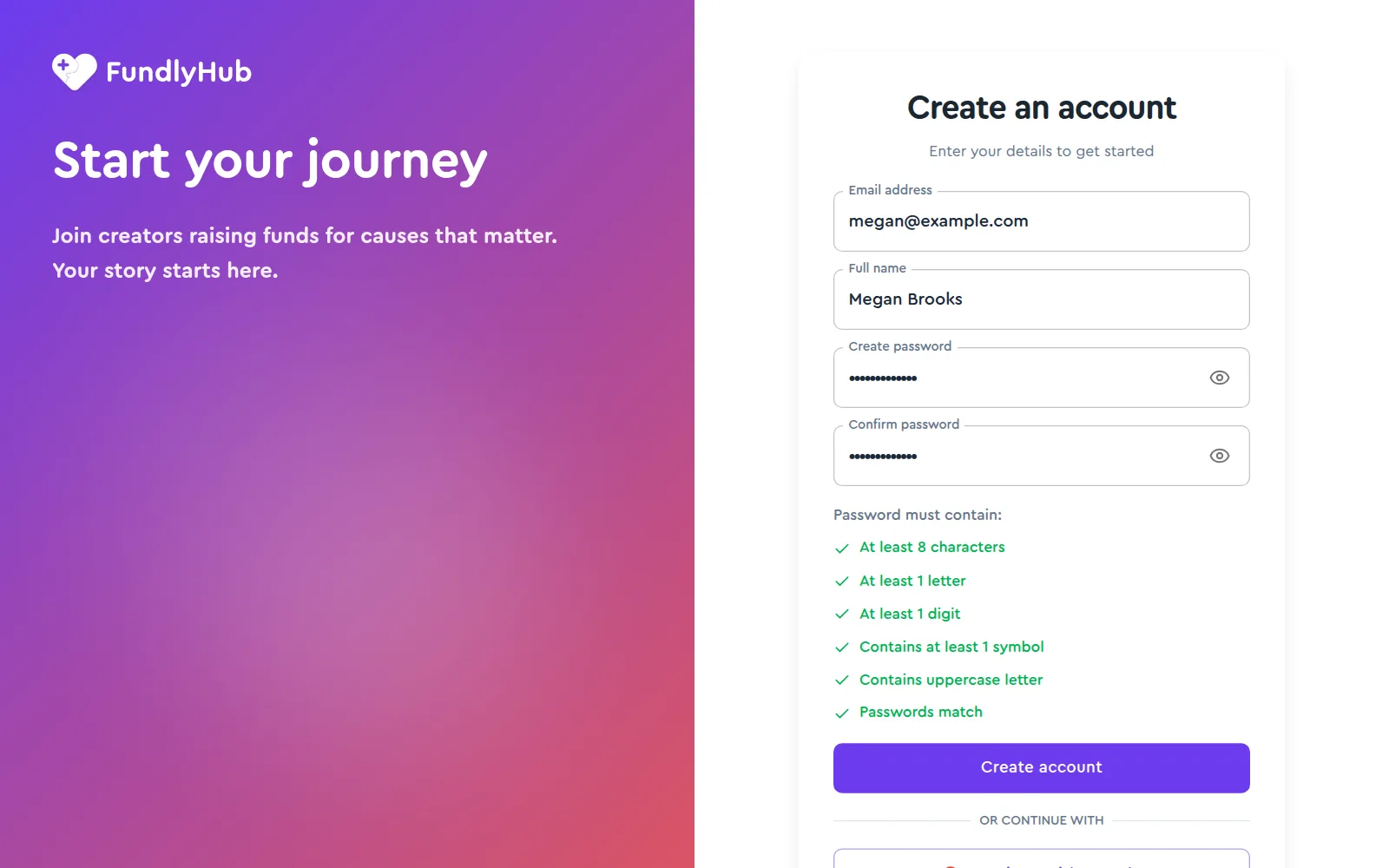
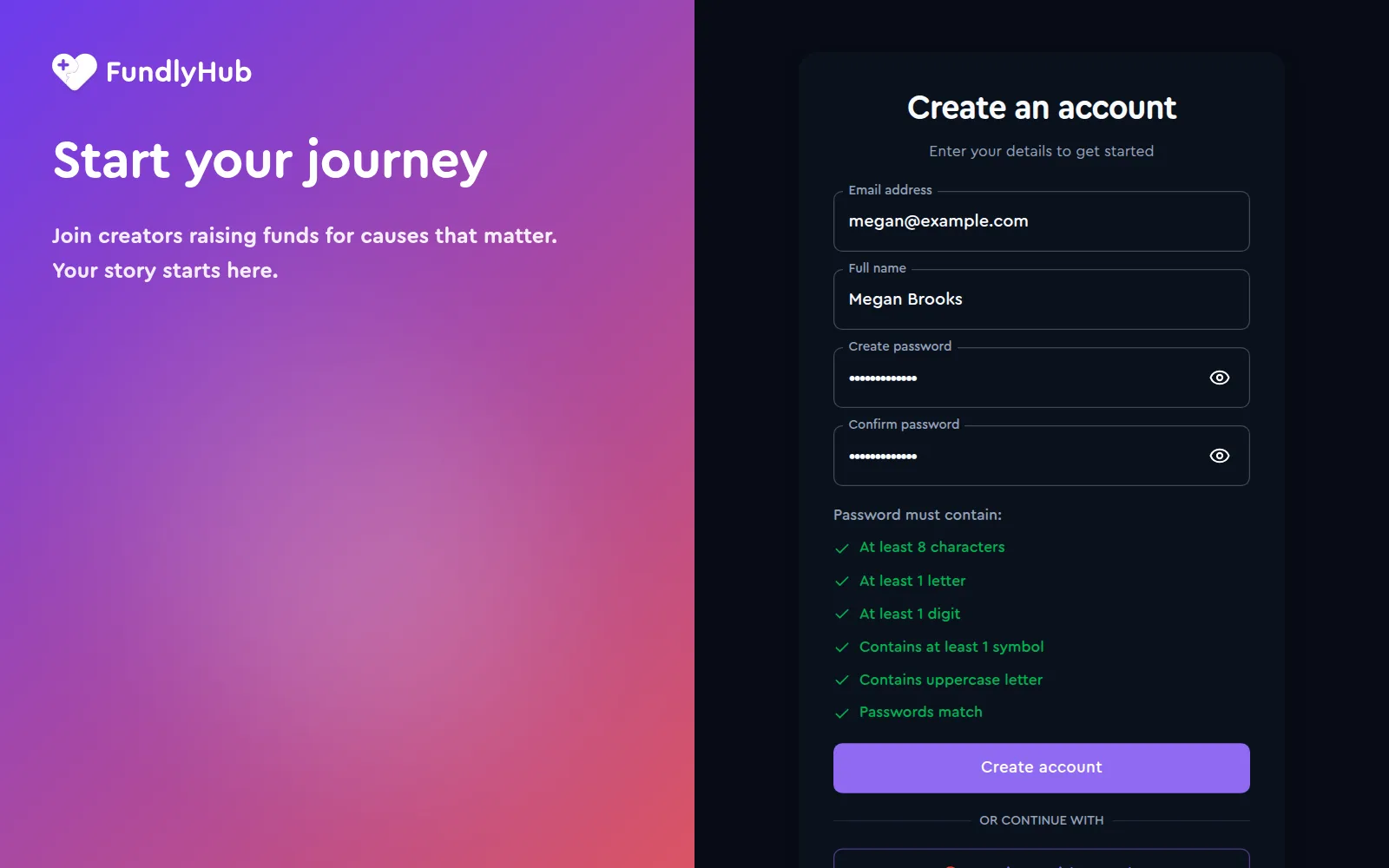
| Поле | Вимога |
|---|---|
| Email address | Адреса, до якої у вас є доступ. Одноразові поштові сервіси відхиляються. |
| Повне ім'я (Full name) | Ваше справжнє ім'я. Воно відображається на ваших кампаніях. |
| Створіть пароль (Create password) | Щонайменше 8 символів: літера, велика літера, цифра та символ. Список під формою позначає кожне правило під час введення. |
| Підтвердіть пароль (Confirm password) | Має збігатися. |
Натисніть Створити акаунт (Create account) і відкрийте пошту: надійде лист «Verify your FundlyHub email address» (тема листа англійською). Перейдіть за посиланням. Посилання діє 24 години; якщо воно сплило, нове можна запросити на сторінці входу.
Можна почати до приходу листа
Не обов'язково чекати листа, щоб почати роботу. Конструктор зберігає чернетку під час роботи; підтверджена email-адреса потрібна лише для кнопки Опублікувати (Publish). Див. Save a draft before verifying your email (англійською).
Email уже зареєстровано?
Якщо ви бачите «An account with this email already exists», натисніть Увійти (Sign in) або скиньте пароль через Забули пароль? (Forgot password?)
2. Заповніть профіль
Для публікації потрібен заповнений профіль: донори мають знати, кому вони жертвують. На сторінці профілю є список того, чого бракує:
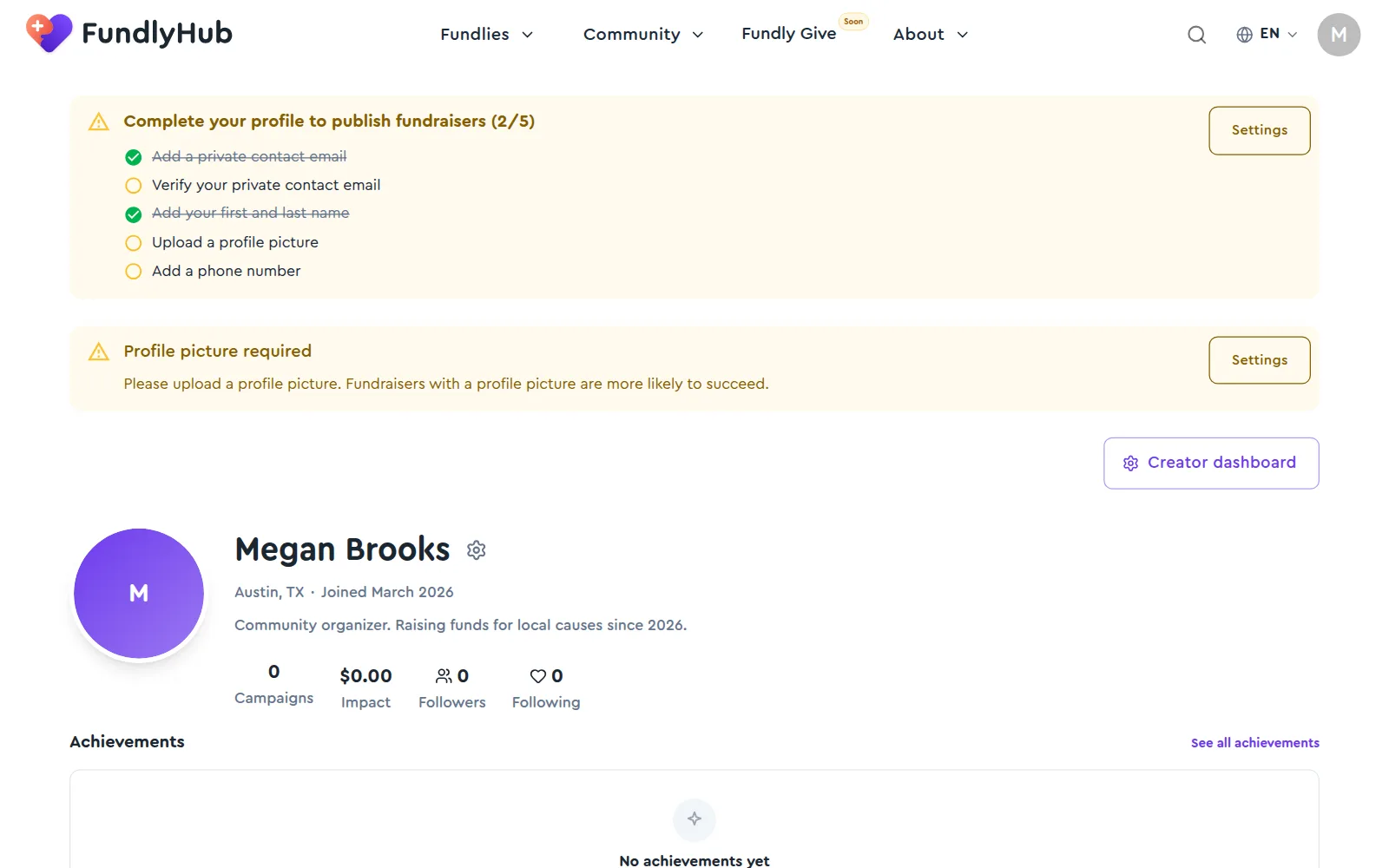
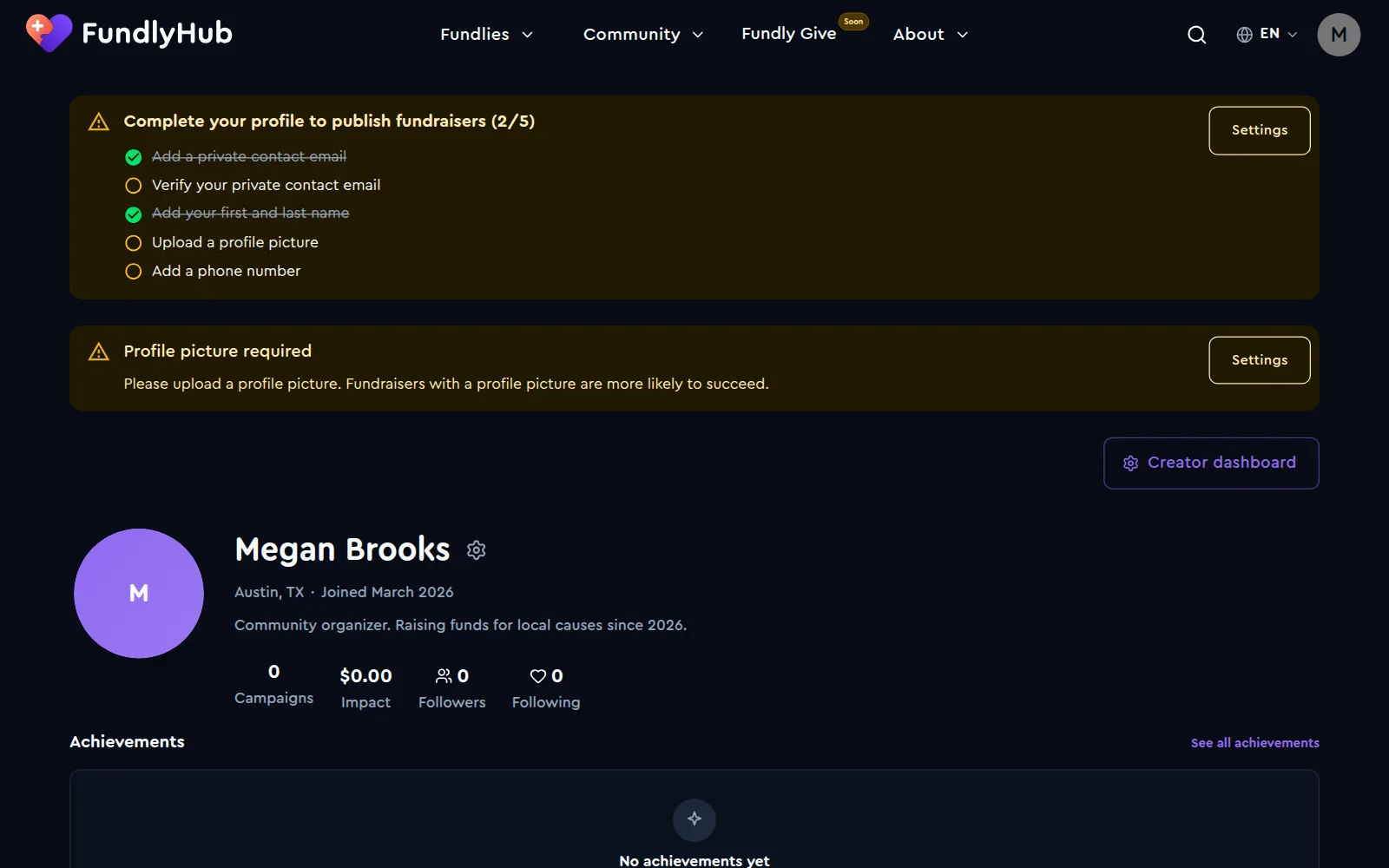
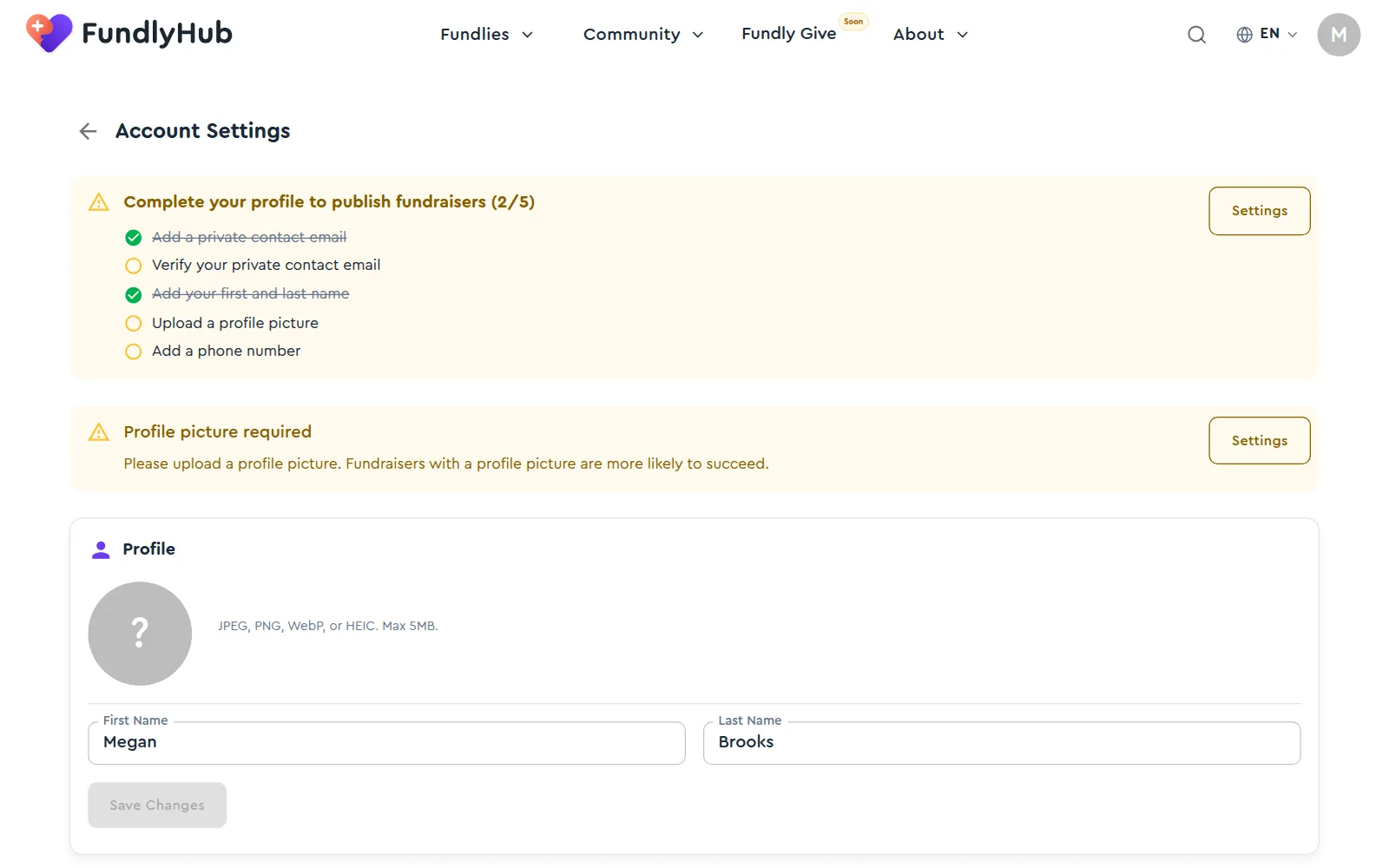
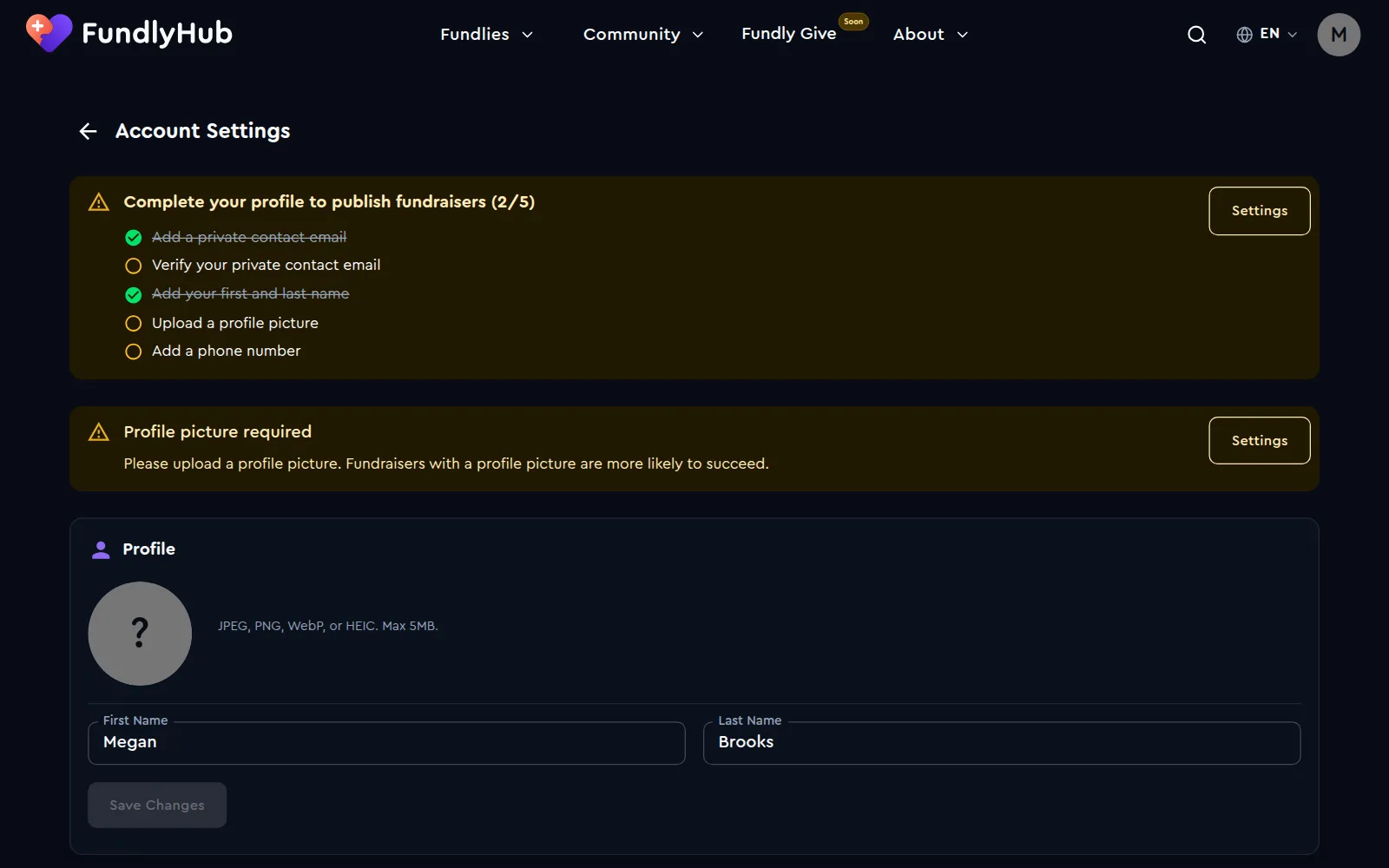
Натисніть Налаштування (Settings) у цьому списку (або значок шестерні біля вашого імені) і виконайте всі п'ять пунктів:
| Вимога | Де | Примітка |
|---|---|---|
| Ім'я та прізвище | Профіль (Profile) | Потрібні обидва: одного імені недостатньо. |
| Фото профілю | Профіль (Profile) | JPEG, PNG, WebP або HEIC, до 5 МБ. Найкраще підходить чітке фото обличчя. |
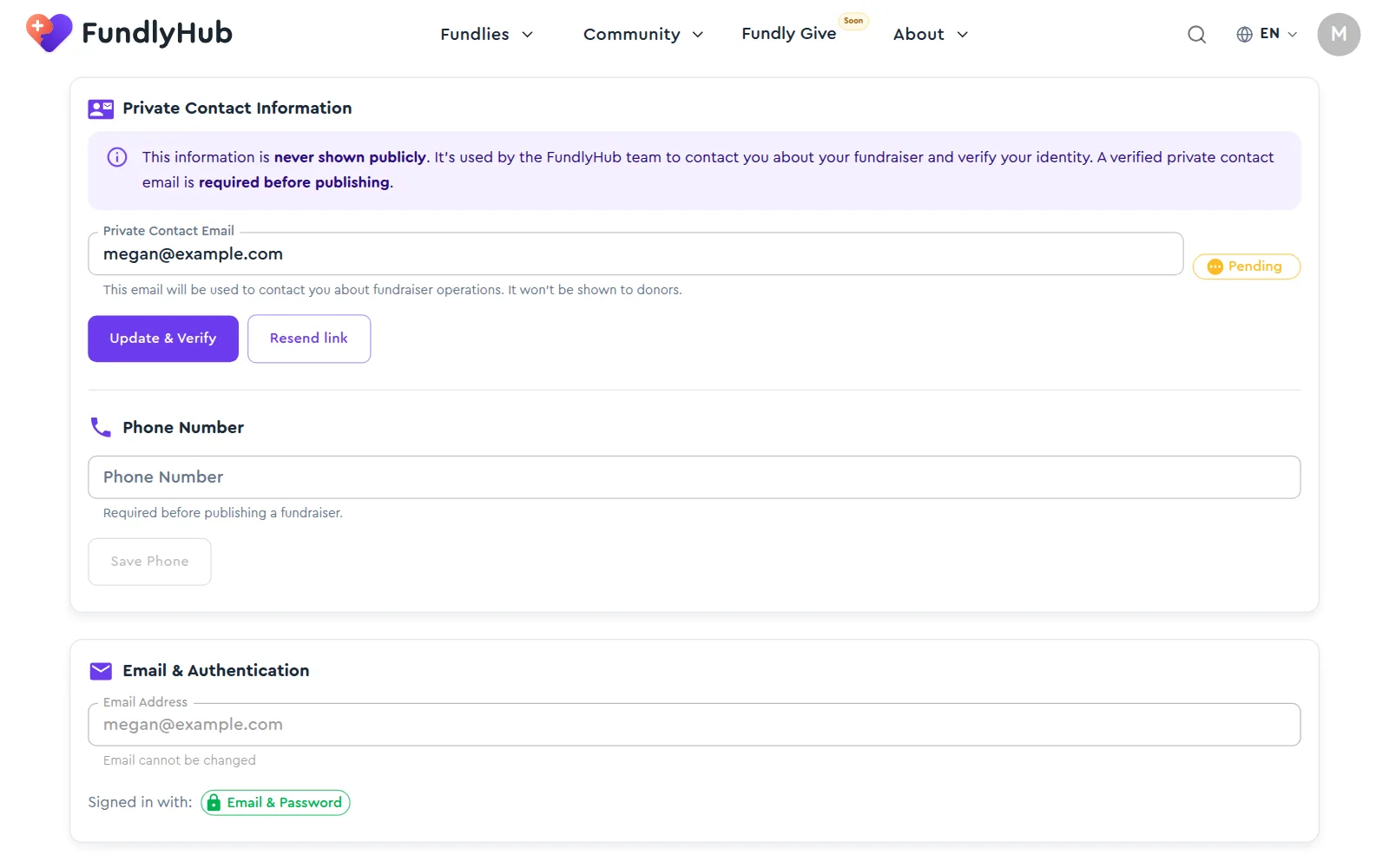
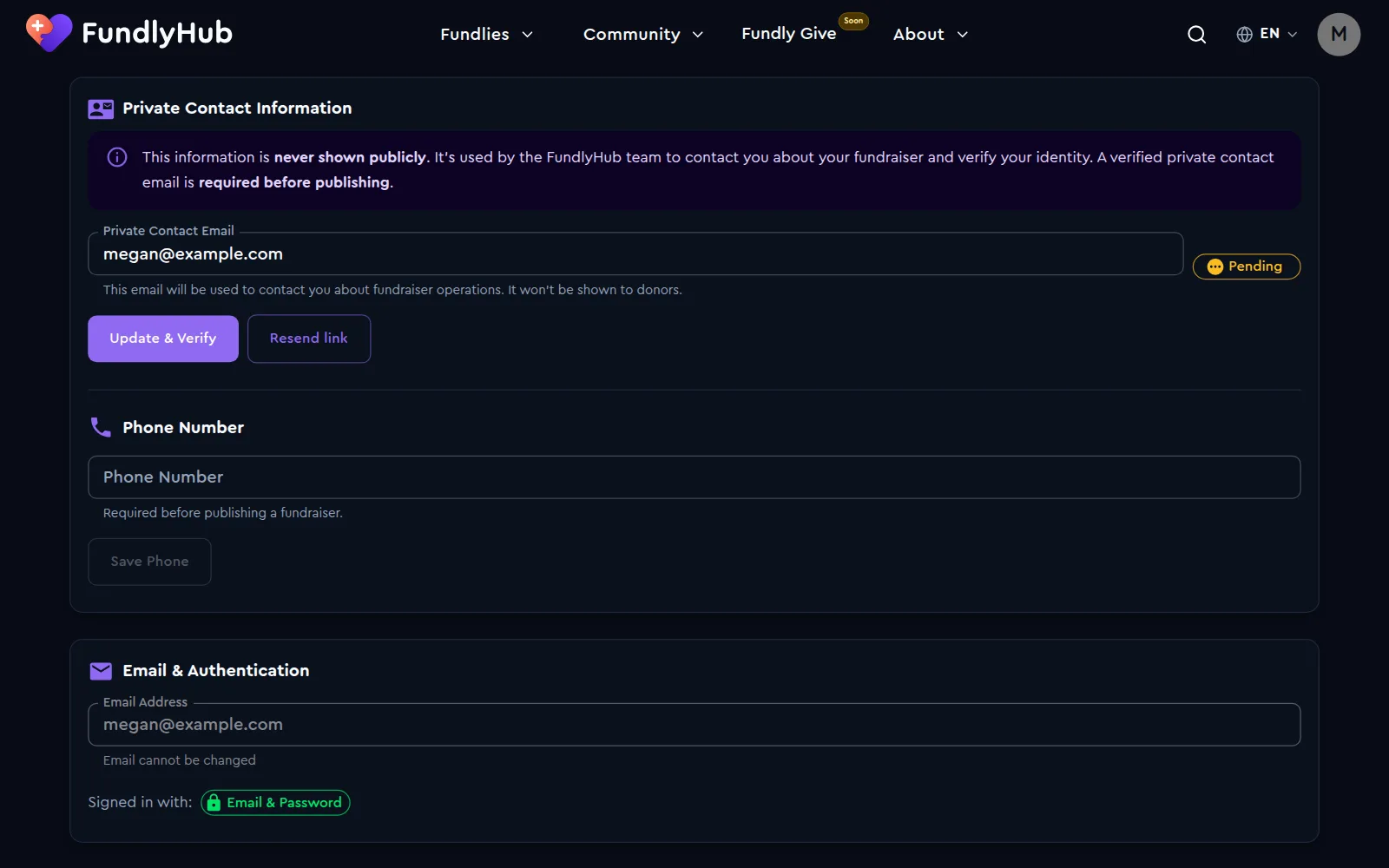
| Приватна контактна email-адреса | Приватна контактна інформація (Private Contact Information) | Ніколи не показується публічно; FundlyHub використовує її, щоб зв'язатися з вами щодо збору. Може збігатися з email для входу. |
| Підтвердьте цю адресу | Приватна контактна інформація (Private Contact Information) | Натисніть Оновити та підтвердити (Update & Verify) і перейдіть за посиланням із листа. Значок Очікує (Pending) зміниться на підтверджений. |
| Номер телефону | Приватна контактна інформація, Номер телефону (Phone Number) | Приватний, донорам не видно. |
Допоможіть донорам упізнати вас
Розділ Соціальні мережі (Social Links) у налаштуваннях необов'язковий. Посилання на ваші справжні профілі в соцмережах допомагають донорам переконатися, що ви реальна людина.
3. Відкрийте конструктор кампанії
Натисніть Почати збір (Start Fundraiser) на головній сторінці або одразу відкрийте fundlyhub.org/create.
Конструктор працює як живий попередній перегляд: сторінка, яку ви редагуєте, і є сторінкою, яку побачать донори. Кроків майстра немає, заповнюйте розділи в будь-якому порядку. Чернетка зберігається автоматично кожні 30 секунд у цьому браузері.
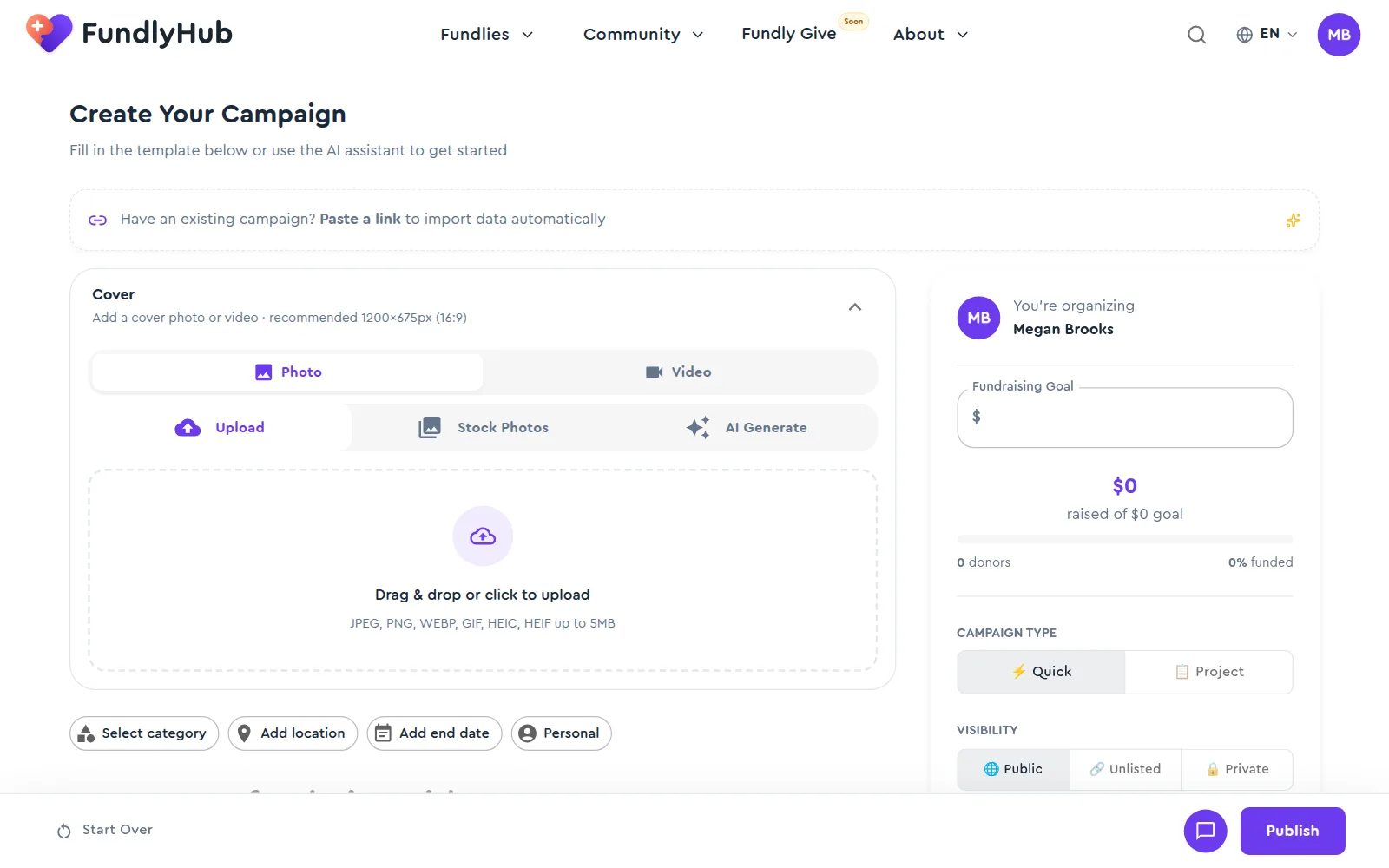
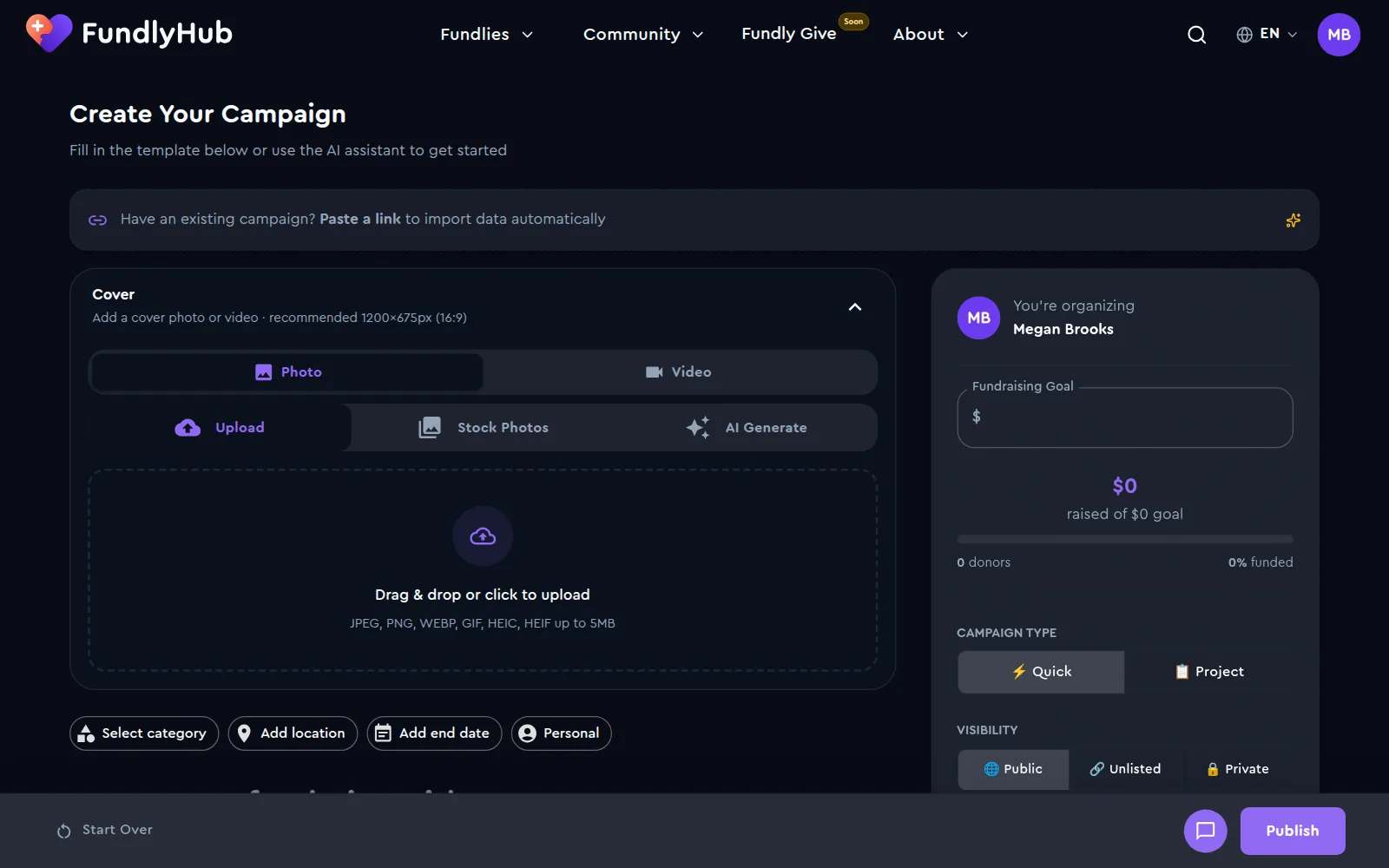
У конструкторі три зони:
- Основна колонка: обкладинка, деталі кампанії, заголовок, короткий опис та історія
- Бічна панель: мета збору, тип кампанії, видимість і адреса кампанії
- Нижня панель: Почати заново (Start Over), ШІ-асистент і Опублікувати (Publish)
4. Імпортуйте наявну кампанію (необов'язково)
Уже ведете збір на іншому майданчику? Банер угорі конструктора, «Вже маєте кампанію? Вставте посилання, щоб імпортувати дані автоматично», перенесе його за секунди:
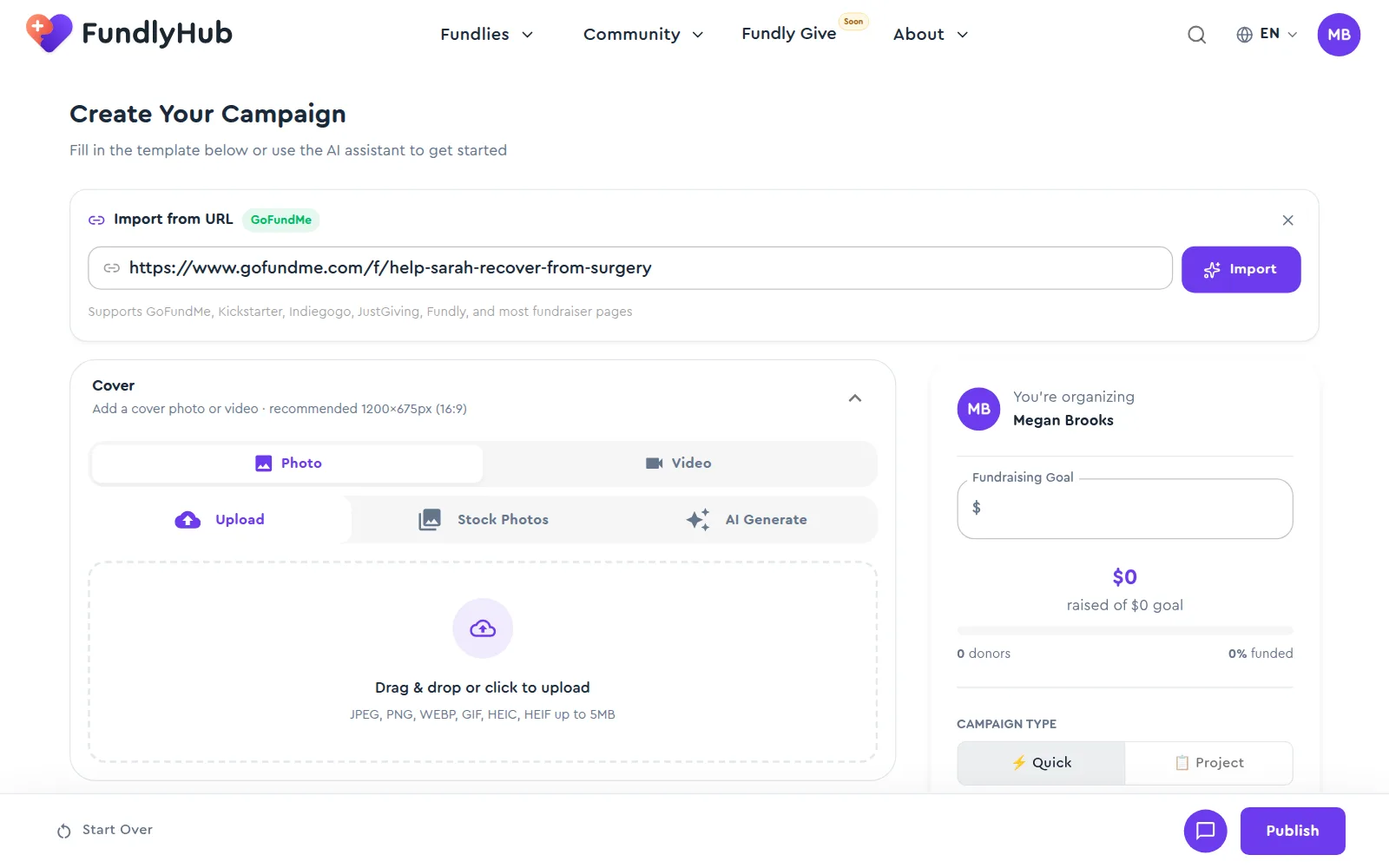
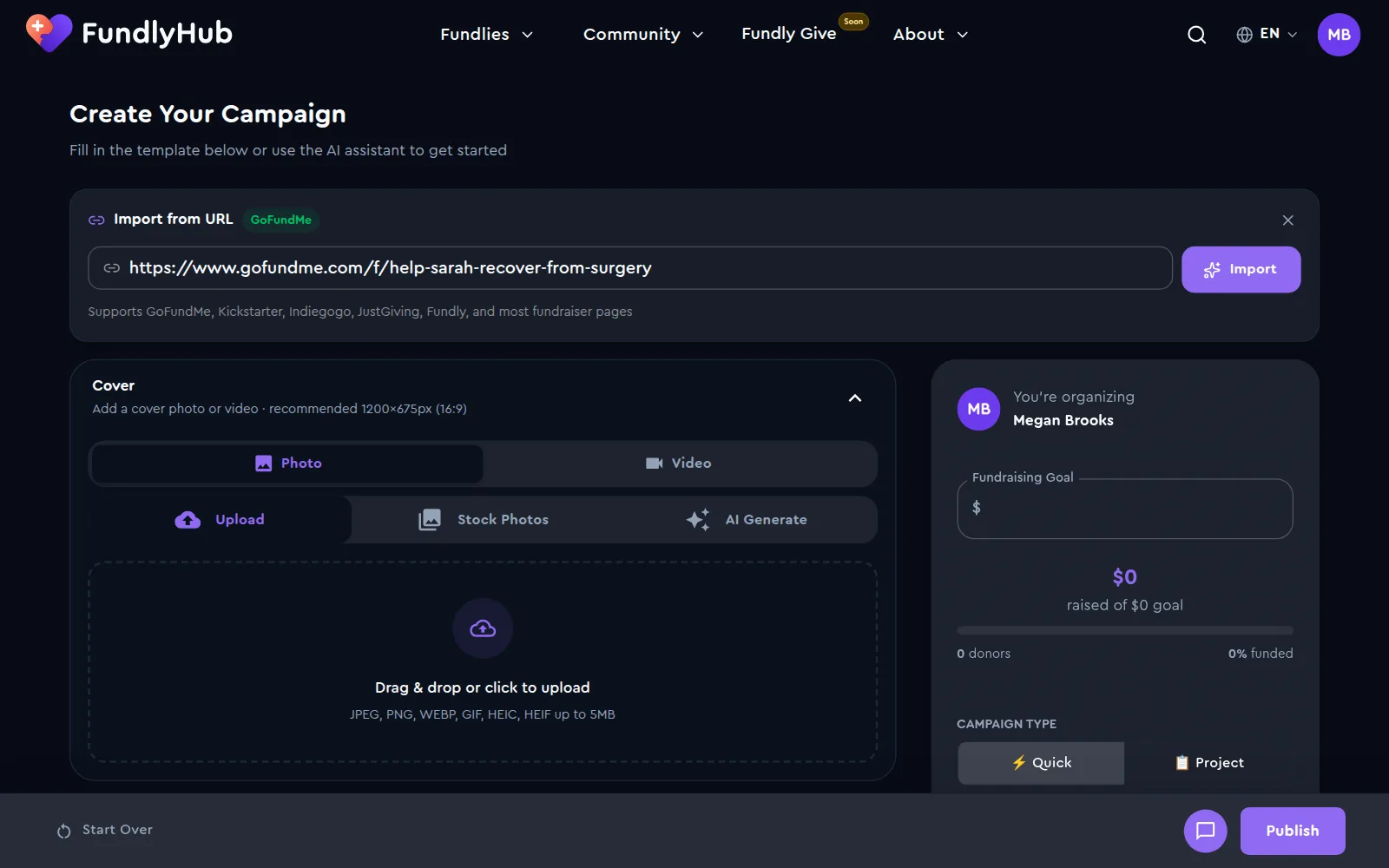
- Натисніть на банер, щоб відкрити Імпорт за посиланням (Import from URL)
- Вставте посилання на кампанію та натисніть Імпортувати (Import)
- Заголовок, історія, мета, обкладинка та категорія заповняться самі. Перевірте та за потреби виправте все перед публікацією.
Підтримуються GoFundMe, Kickstarter, Indiegogo, JustGiving, Fundly і більшість сторінок зборів.
ШІ-асистент
Значок чату на нижній панелі відкриває ШІ-асистента. Він може зробити такий самий імпорт за посиланням або заповнити всю кампанію за простим описом вашої мети.
5. Додайте обкладинку
Відкрийте картку Обкладинка (Cover). Оберіть Фото (Photo) або Відео (Video); рекомендований розмір фото 1200 × 675 px (16:9), формати JPEG, PNG, WEBP, GIF, HEIC або HEIF до 5 МБ. Фото можна взяти з трьох джерел:
| Вкладка | Що робить |
|---|---|
| Завантажити (Upload) | Перетягніть або оберіть власне зображення |
| Стокові фото (Stock Photos) | Пошук у бібліотеці безкоштовних фото високої якості |
| Згенерувати AI (AI Generate) | Опишіть потрібне зображення, і ШІ створить обкладинку |
6. Напишіть заголовок, опис та історію
| Поле | Довжина | Порада |
|---|---|---|
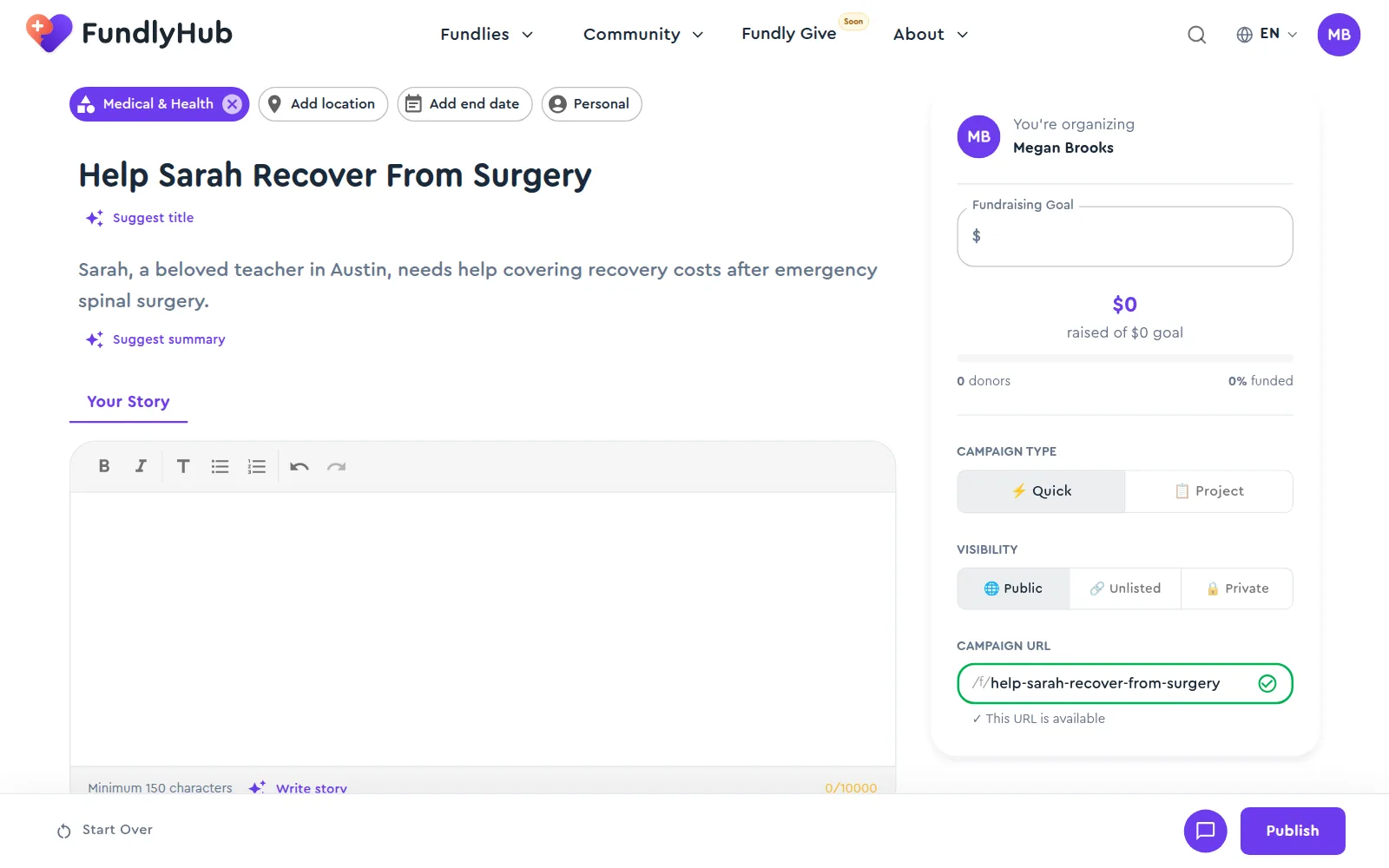
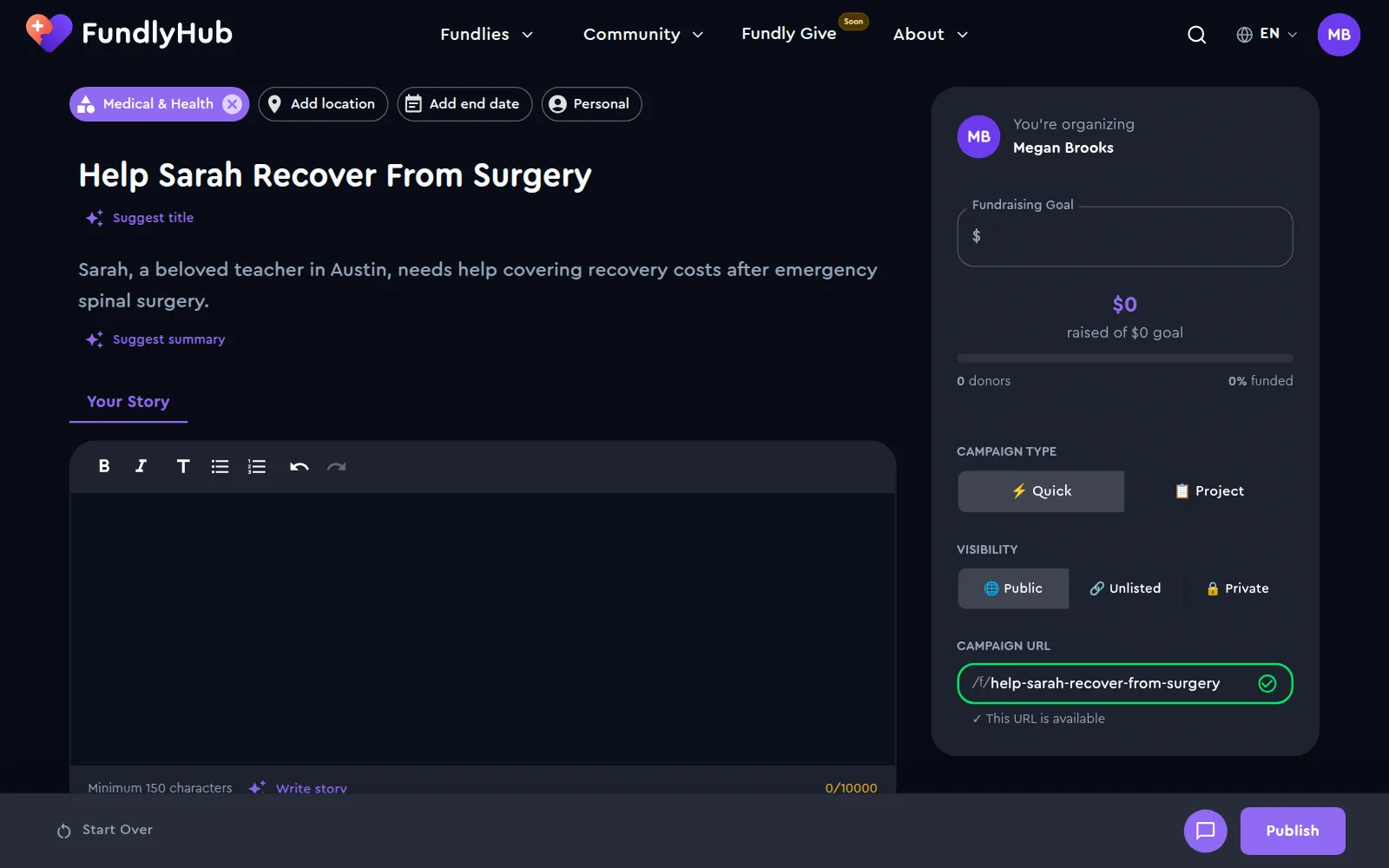
| Заголовок | від 5 до 100 символів | Скажіть, кому потрібна допомога і для чого: «Help Sarah Recover From Surgery» |
| Короткий опис | від 10 до 150 символів | Одне чи два речення. Це видно в результатах пошуку та під час поширення |
| Історія | від 150 до 10,000 символів | Повна розповідь із форматуванням |
Під кожним полем є лічильник символів. Для публікації потрібно щонайменше 5 символів у заголовку, 10 в описі та 150 в історії.
Сильна історія відповідає на чотири запитання:
- Хто ви або хто отримувач допомоги?
- Що сталося?
- Як саме буде використано гроші? Розпишіть за статтями: «$6,000 фізіотерапія, $2,500 обладнання для догляду вдома, $7,500 витрати на життя».
- Що зміниться, коли мети буде досягнуто?
Запропонувати назву (Suggest title), Запропонувати опис (Suggest summary) і Написати історію (Write story) пропонують текст на основі вже написаного: спершу напишіть заголовок, потім дайте ШІ продовжити. Увесь згенерований текст можна редагувати.
Над заголовком задайте деталі кампанії кнопками:
- Оберіть категорію (Select category): обов'язково. Категорія визначається за текстом, її можна змінити.
- Додати місцезнаходження (Add location): ZIP-код у США.
- Додати дату завершення (Add end date): необов'язковий термін завершення.
- Особистий (Personal) або Для іншої людини (For Someone Else): для кого гроші; для іншої людини вкажіть ім'я отримувача.
7. Задайте мету, тип, видимість і адресу
У бічній панелі:
Цільова сума (Fundraising Goal): від $100 до $10,000,000 у доларах США. Ставте реалістичну мету: перевірка позначає нереалістичні.
Тип кампанії (Campaign type): Швидкий (Quick) для звичайного збору або Проєкт (Project) для кампанії з етапами.
Видимість (Visibility):
| Варіант | Хто бачить |
|---|---|
| Публічний (Public) | Усі: кампанія видна в пошуку та добірках |
| За посиланням (Unlisted) | Лише ті, у кого є посилання |
| Приватний (Private) | Лише ті, у кого є код доступу або запрошення |
URL кампанії (Campaign URL): створюється із заголовка (/f/help-sarah-recover-from-surgery). Його можна скоротити; напис Цей URL доступний (This URL is available) підтверджує, що адреса вільна.
Запросити підтримку амбасадорів (Request endorsement), необов'язково: в основній колонці можна обрати до 12 амбасадорів FundlyHub і попросити їх поділитися кампанією. Кожен отримає лист із матеріалами для публікації, а пожертви за їхніми посиланнями зараховуються їм. Якщо кампанію відправлено на перевірку, прохання чекають і надсилаються після схвалення.
8. Опублікуйте
Натисніть Опублікувати (Publish) на нижній панелі. Виконуються дві перевірки:
- Профіль: якщо чогось із кроку 2 бракує, публікацію буде заблоковано і показано список того, чого бракує.
- Перевірка: автоматична перевірка змісту та ШІ-аналіз займають секунди:
- Схвалено: кампанія одразу доступна за адресою
fundlyhub.org/f/ваша-адреса. - Відправлено на перевірку: наша команда подивиться її, зазвичай протягом 24 годин. Тим часом кампанію можна редагувати.
- Схвалено: кампанія одразу доступна за адресою
Кнопка «Опублікувати» неактивна?
Наведіть на неї курсор: підказка назве причину. Найчастіше це непідтверджена email-адреса (підказка «Підтвердьте email, щоб опублікувати») або незаповнений профіль (крок 2).
Після публікації діліться посиланням на кампанію. Будь-яке поле можна змінити й після публікації. Про те, що перевіряється, читайте в розділі Як ми перевіряємо збори.
9. Налаштуйте виплати
Пожертви обробляє Stripe. FundlyHub не бере комісії платформи (0%). Комісія за обробку картки (2.9% + $0.30) вираховується з кожної пожертви, а до суми, яку сплачує донор, входять необов'язкові чайові FundlyHub. Щоб переказати гроші в банк:
- Відкрийте аватар → Кошти (Funds)
- Натисніть Налаштувати виплати (Set Up Payouts)
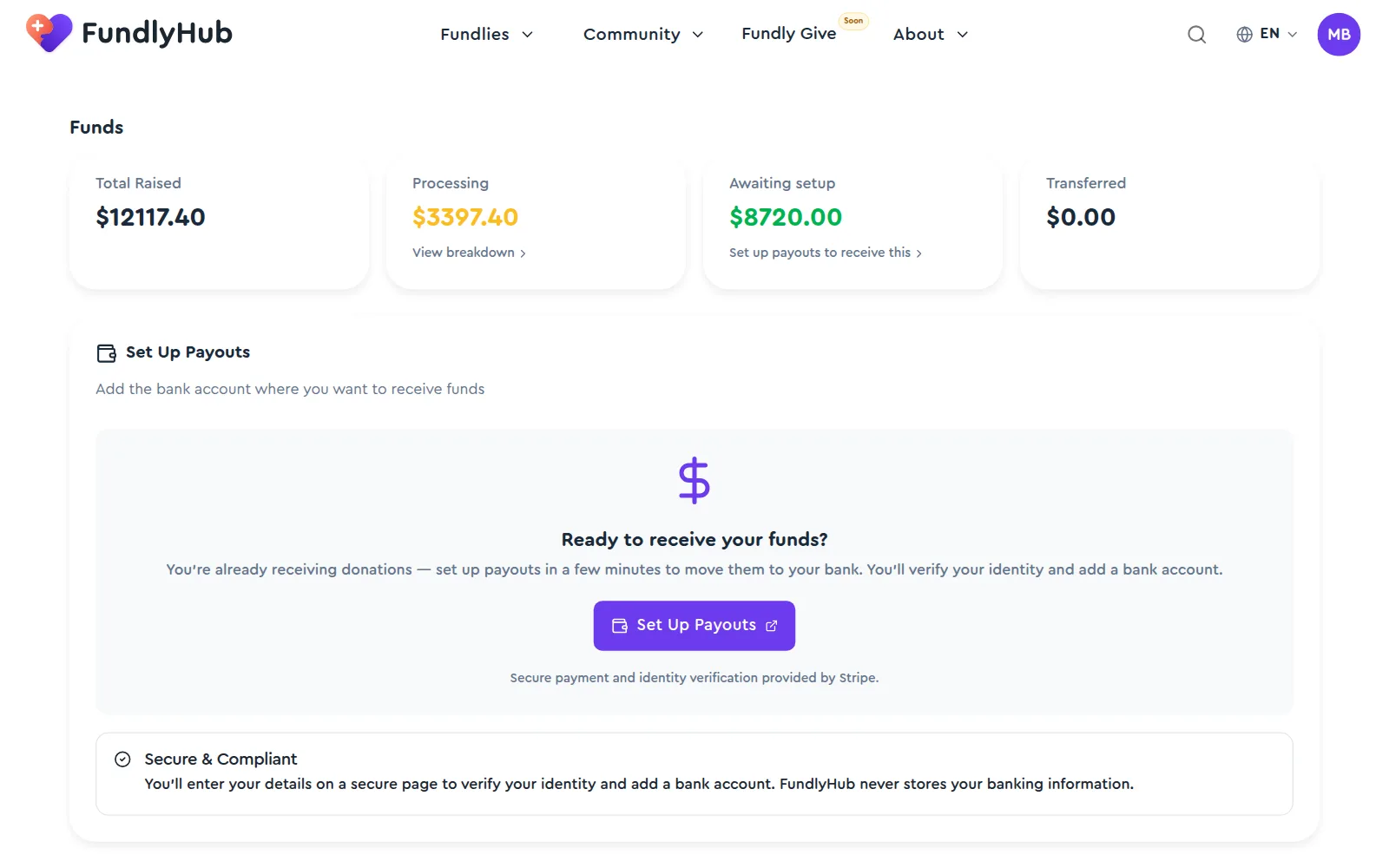
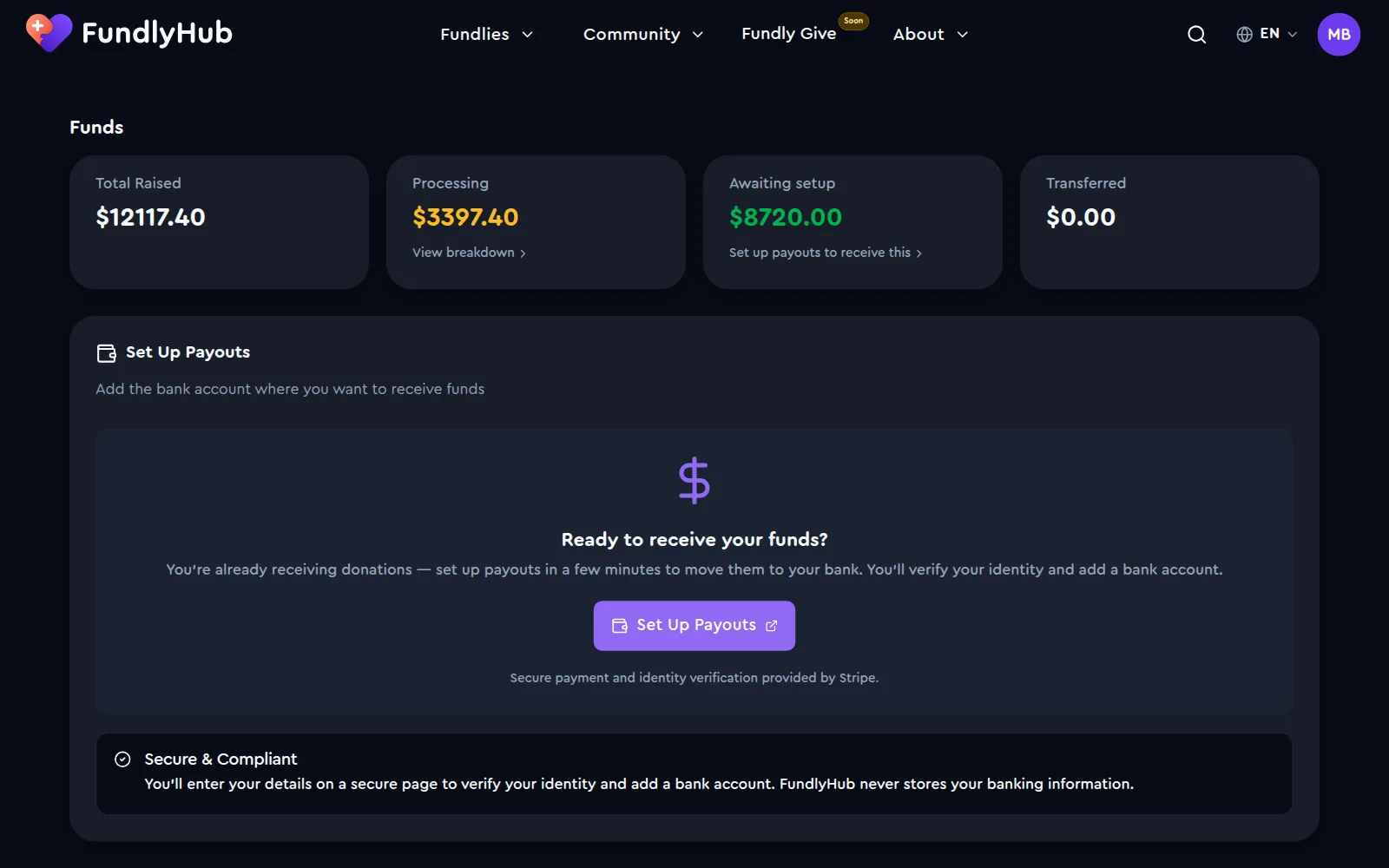
Короткий екран пояснить подальші кроки та відкриє захищену сторінку Stripe. Stripe запитає дані, потрібні для перевірки вашої особи та банківського рахунку: наприклад, ім'я, дату народження, адресу, останні 4 цифри SSN, а також банківський рахунок або дебетову картку для зарахування. Банківські дані залишаються у Stripe і ніколи не зберігаються у FundlyHub.
Коли Stripe вас перевірить, у розділі Кошти (Funds) з'явиться баланс: Усього зібрано (Total Raised), В обробці (Processing), Доступно (Available) і Переказано (Transferred), а також:
- Переказати в банк (Transfer to Bank): переказати доступний баланс у банк будь-коли
- Графік виплат (Payout Schedule): перейти з ручних переказів на автоматичні виплати раз на день, тиждень або місяць
- Останні виплати (Recent Payouts): ваші перекази з очікуваною датою зарахування
Налаштувати можна будь-коли
Кампанія збирає пожертви незалежно від того, чи налаштовано виплати. Пожертви, що надійшли до завершення налаштування, чекають на балансі FundlyHub у Stripe і переказуються вам, щойно Stripe вас перевірить. Див. Виплати.
Коротка довідка
| Конструктор | fundlyhub.org/create |
| Мета | від $100 до $10,000,000 (USD) |
| Заголовок / опис / історія | від 5 до 100 / від 10 до 150 / від 150 до 10,000 символів для публікації |
| Обкладинка | 1200 × 675 px (16:9), до 5 МБ |
| Джерела імпорту | GoFundMe, Kickstarter, Indiegogo, JustGiving, Fundly, більшість сторінок зборів |
| Перевірка | Одразу, якщо ШІ схвалив; зазвичай протягом 24 годин, якщо кампанію відправлено на перевірку |
| Комісії | Комісія платформи 0%; обробка картки 2.9% + $0.30 вираховується з кожної пожертви |
| Підтримка | support@fundlyhub.org |