

Создание кампании
Это руководство проведёт вас через весь жизненный цикл кампании на FundlyHub — от создания аккаунта до поступления средств на ваш банковский счёт. Все скриншоты ниже сделаны в реальном продукте.
Открыть конструктор кампании →
Что понадобится: постоянный адрес электронной почты, номер телефона, фото профиля и обложка для кампании. Полная настройка занимает около 15 минут.
1. Создайте аккаунт
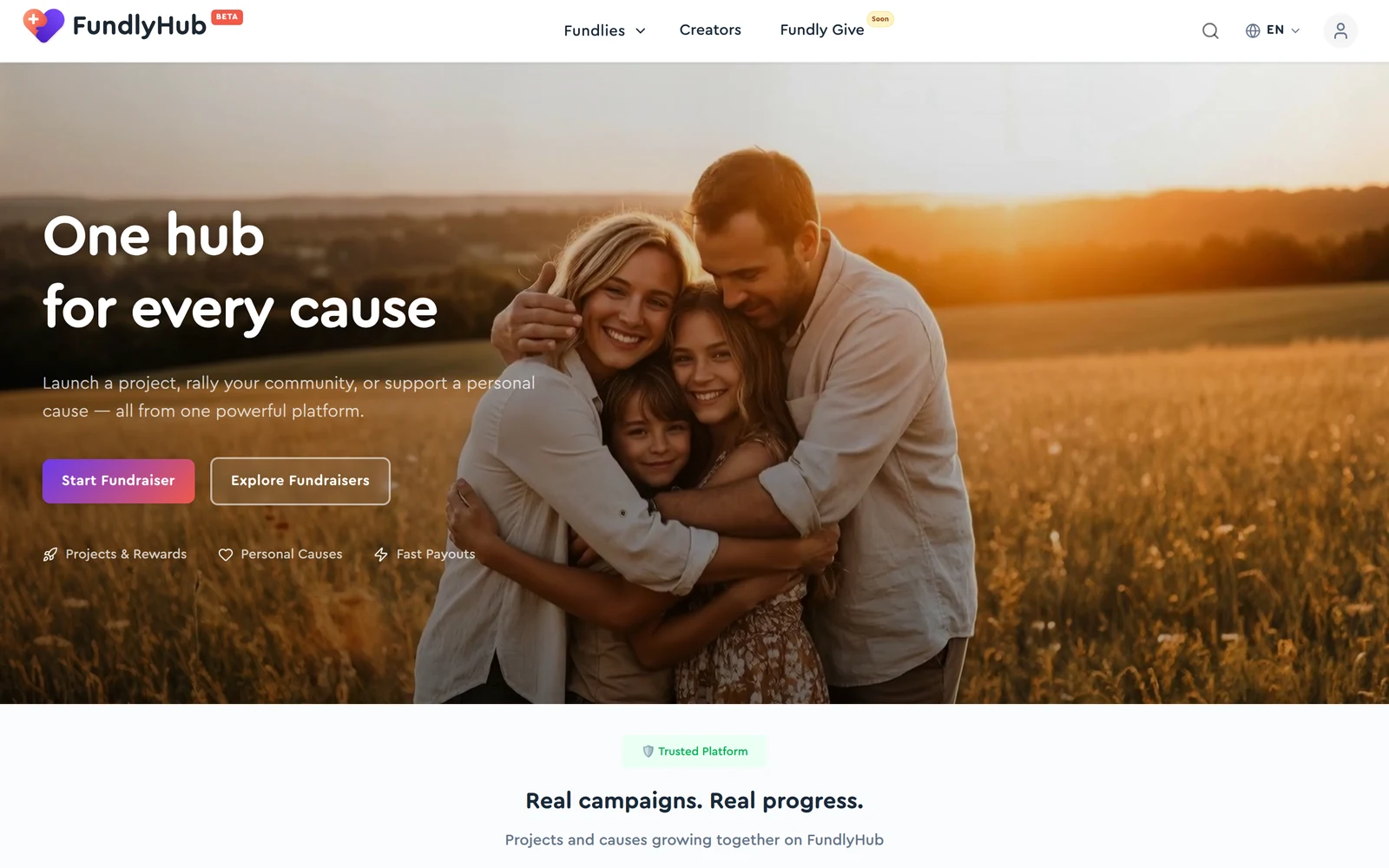
Откройте fundlyhub.org и нажмите Start Fundraiser в центре главной страницы.
Вы попадёте на страницу аутентификации. Выберите Continue with Google или Continue with Apple для регистрации в один клик — либо зарегистрируйтесь по email:
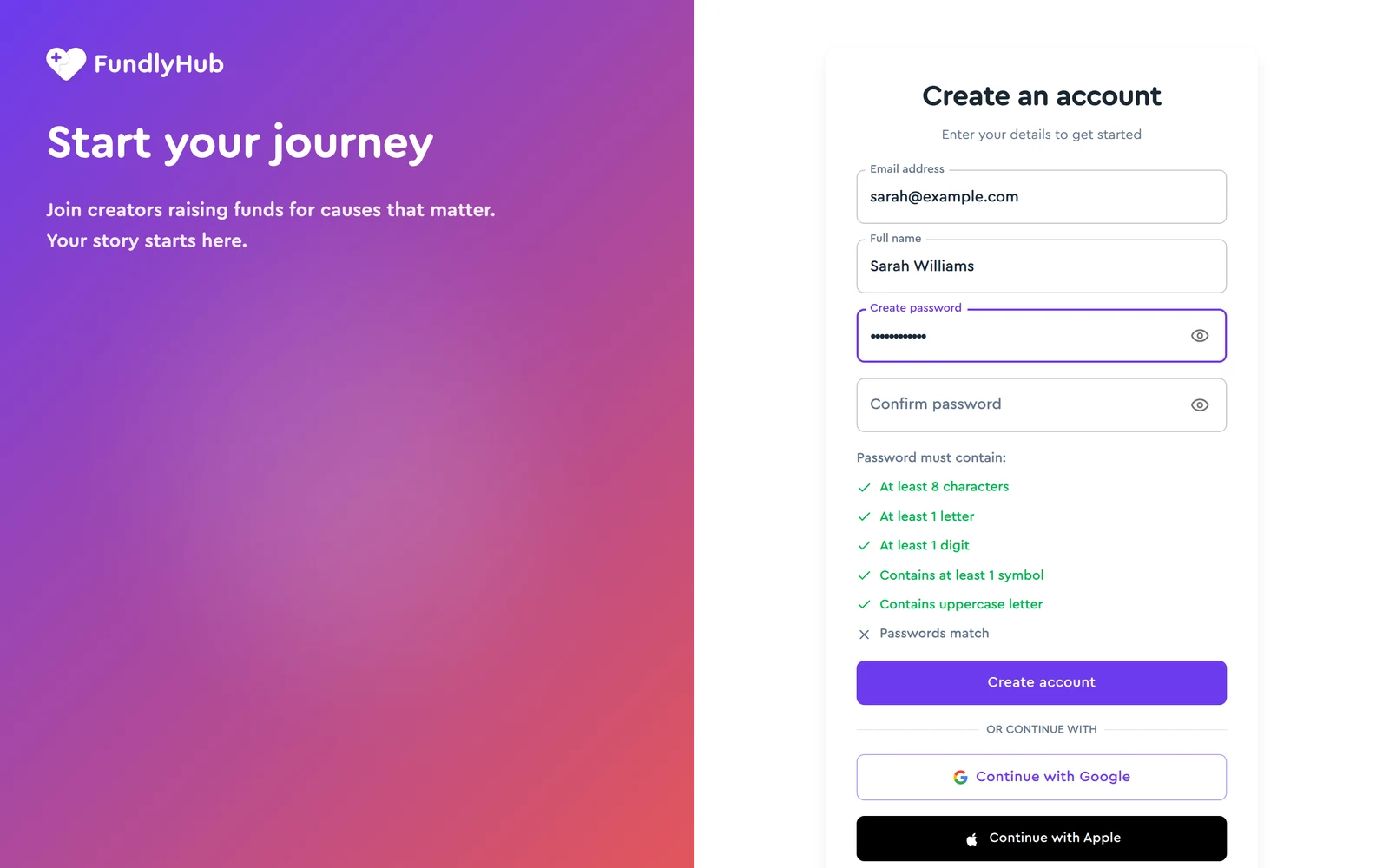
| Поле | Требование |
|---|---|
| Email address | Постоянный адрес, к которому у вас есть доступ. Одноразовые почтовые сервисы отклоняются. |
| Full name | Ваше настоящее имя — оно отображается на ваших кампаниях. |
| Create password | Минимум 8 символов: заглавная буква, строчная буква, цифра и символ. Чек-лист под полем проверяется в реальном времени. |
| Confirm password | Должен совпадать в точности. |
После отправки формы откройте почту — придёт письмо «Verify your FundlyHub email address». Перейдите по ссылке подтверждения. Ссылка действует 24 часа; новую можно запросить со страницы входа.
Email уже зарегистрирован?
Если вы видите «An account with this email already exists» — перейдите на вкладку Sign in или сбросьте пароль через Forgot password.
2. Заполните профиль
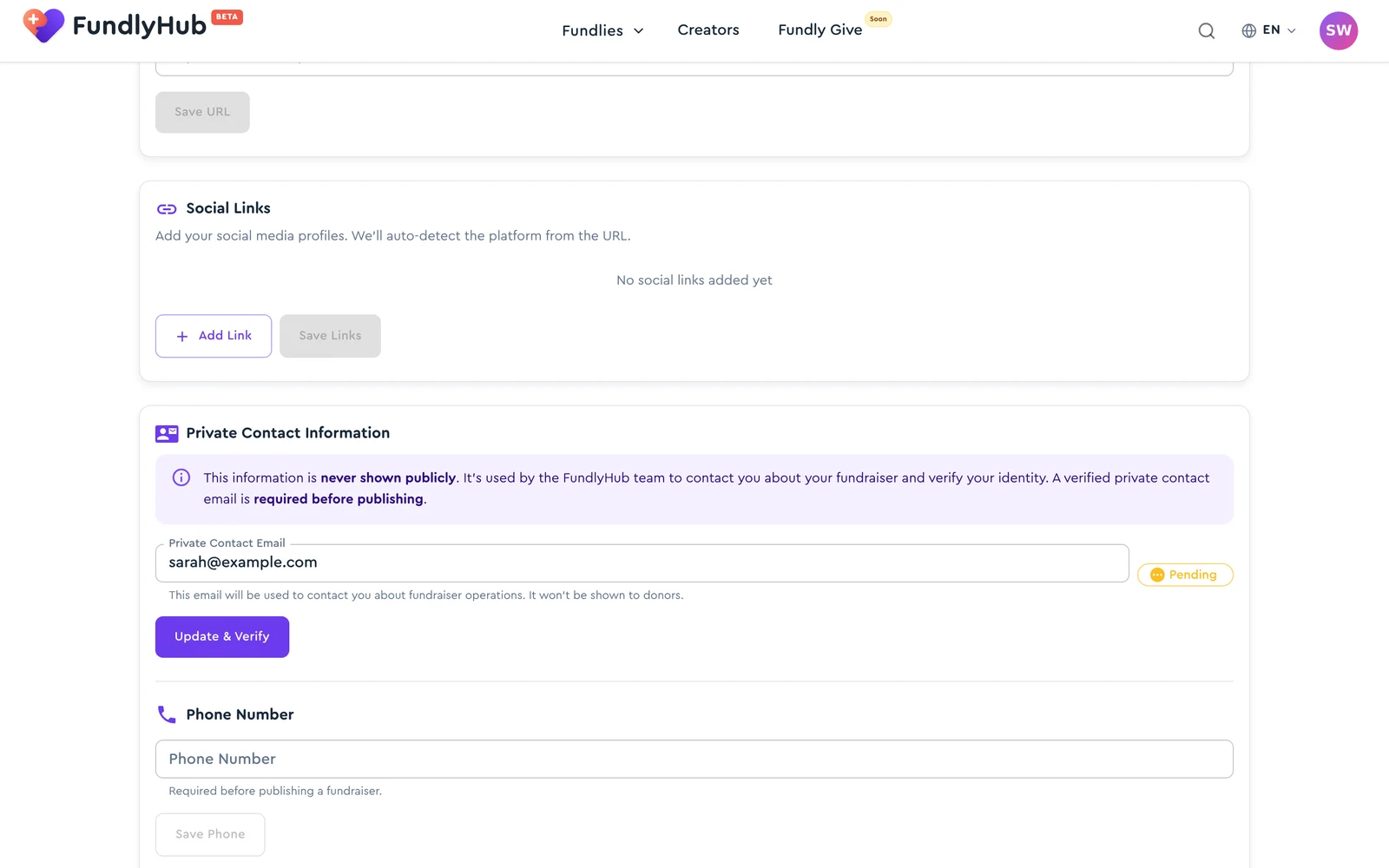
Для публикации требуется подтверждённый профиль — доноры должны видеть, кому они жертвуют. На странице профиля отображается баннер прогресса с перечнем недостающих пунктов:
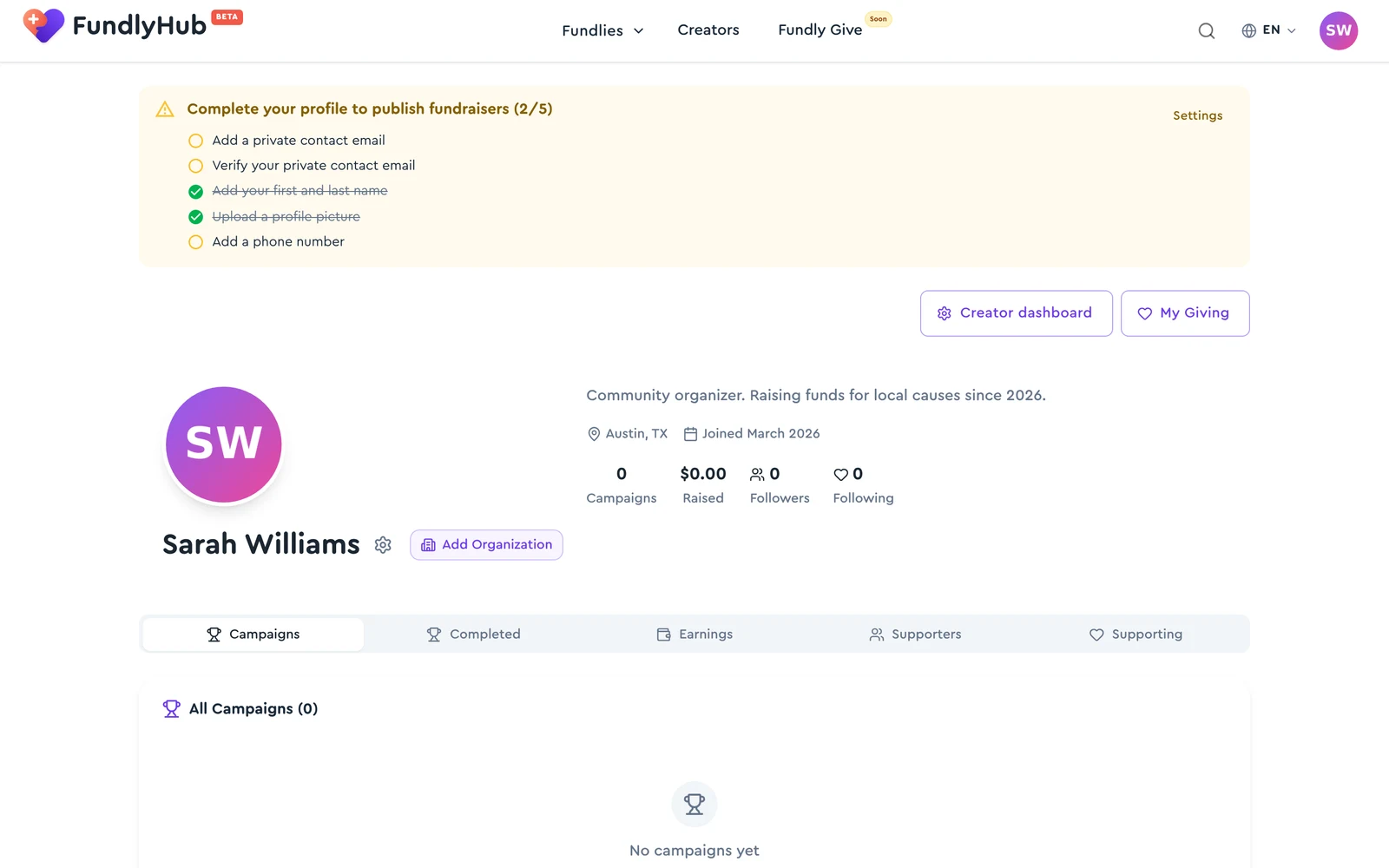
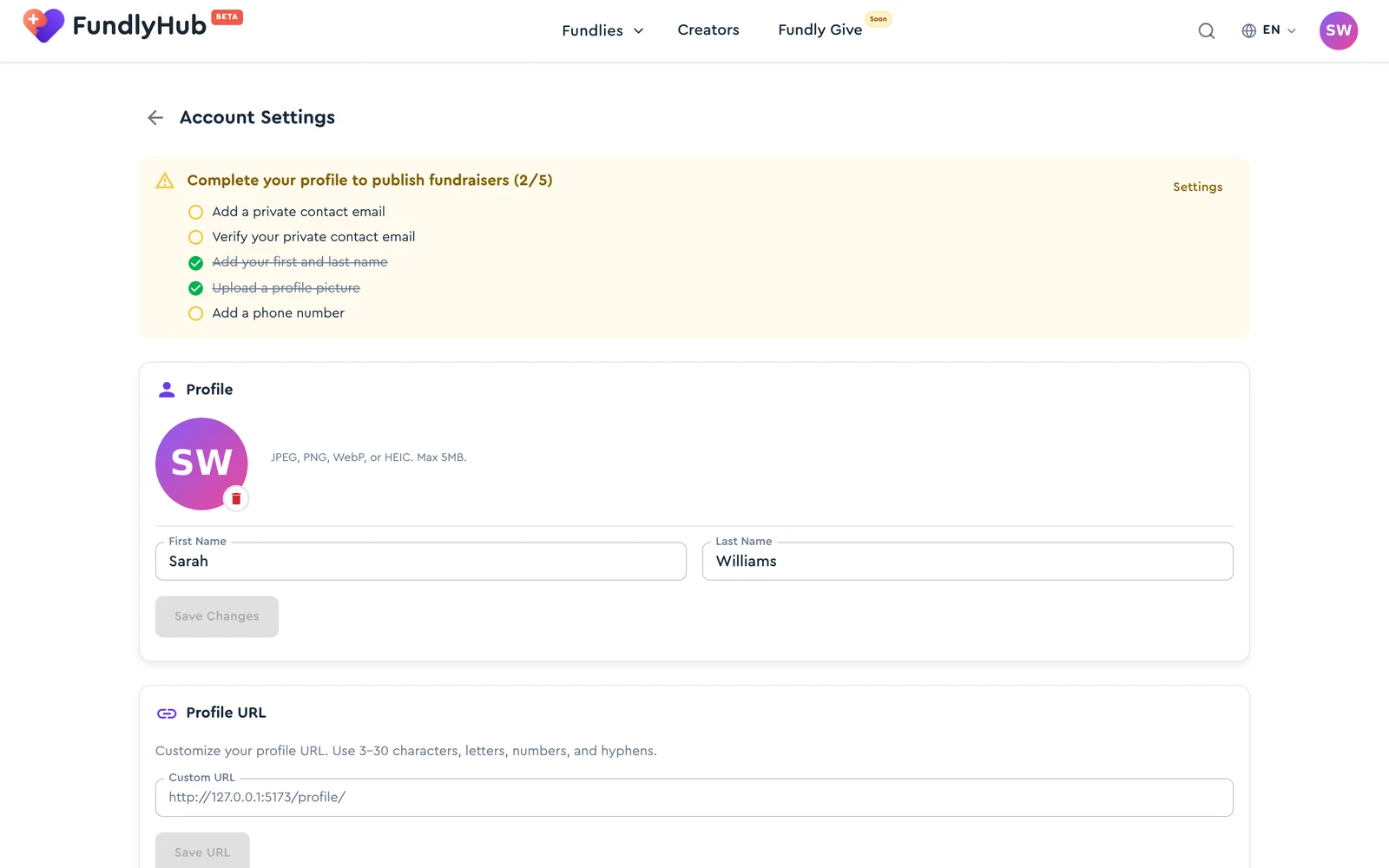
Нажмите Settings на баннере (или аватар → Profile Settings) и выполните все пять требований:
| Требование | Где | Примечание |
|---|---|---|
| Имя и фамилия | Раздел Profile | Нужны оба — одно имя не пройдёт проверку. |
| Фото профиля | Раздел Profile | JPEG, PNG, WebP или HEIC, до 5 МБ. Лучше всего работает чёткое фото лица. |
| Приватный контактный email | Private Contact Information | Никогда не показывается публично; используется FundlyHub для связи с вами. Может совпадать с email для входа. |
| Подтвердите этот email | Private Contact Information | Нажмите Update & Verify и перейдите по ссылке из письма. Бейдж сменится с Pending на подтверждённый. |
| Номер телефона | Раздел Phone Number | Приватный — донорам не виден. |
Доверие доноров
Раздел Social Links (над контактной картой) необязателен, но кампании авторов с реальными профилями в соцсетях стабильно собирают больше — доноры могут убедиться, что вы реальный человек.
3. Откройте конструктор кампании
Нажмите Start Fundraiser на главной странице или перейдите напрямую на fundlyhub.org/create.
Конструктор работает в режиме живого предпросмотра — страница, которую вы редактируете, и есть страница, которую увидят доноры. Никаких пошаговых «мастеров»: заполняйте разделы в любом порядке. Черновик автосохраняется каждые 30 секунд.
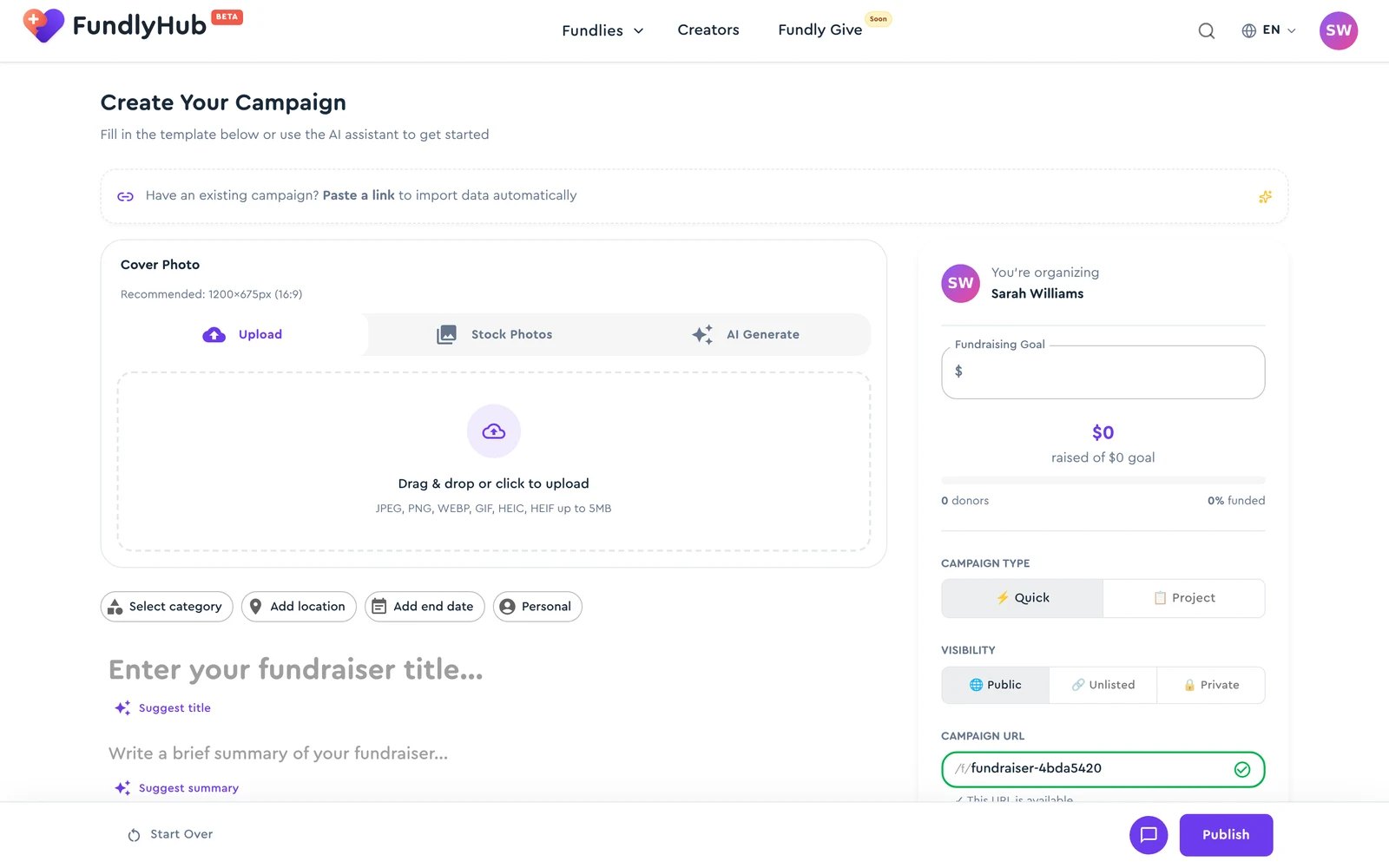
Макет состоит из трёх зон:
- Основная колонка — обложка, детали кампании, заголовок, краткое описание и история
- Боковая панель — цель сбора, тип кампании, видимость и URL кампании
- Панель действий (внизу) — Start Over, ИИ-ассистент и Publish
4. Импортируйте существующую кампанию (по желанию)
Уже ведёте кампанию на другой платформе? Баннер в верхней части конструктора — «Have an existing campaign? Paste a link to import data automatically» — импортирует её за секунды:
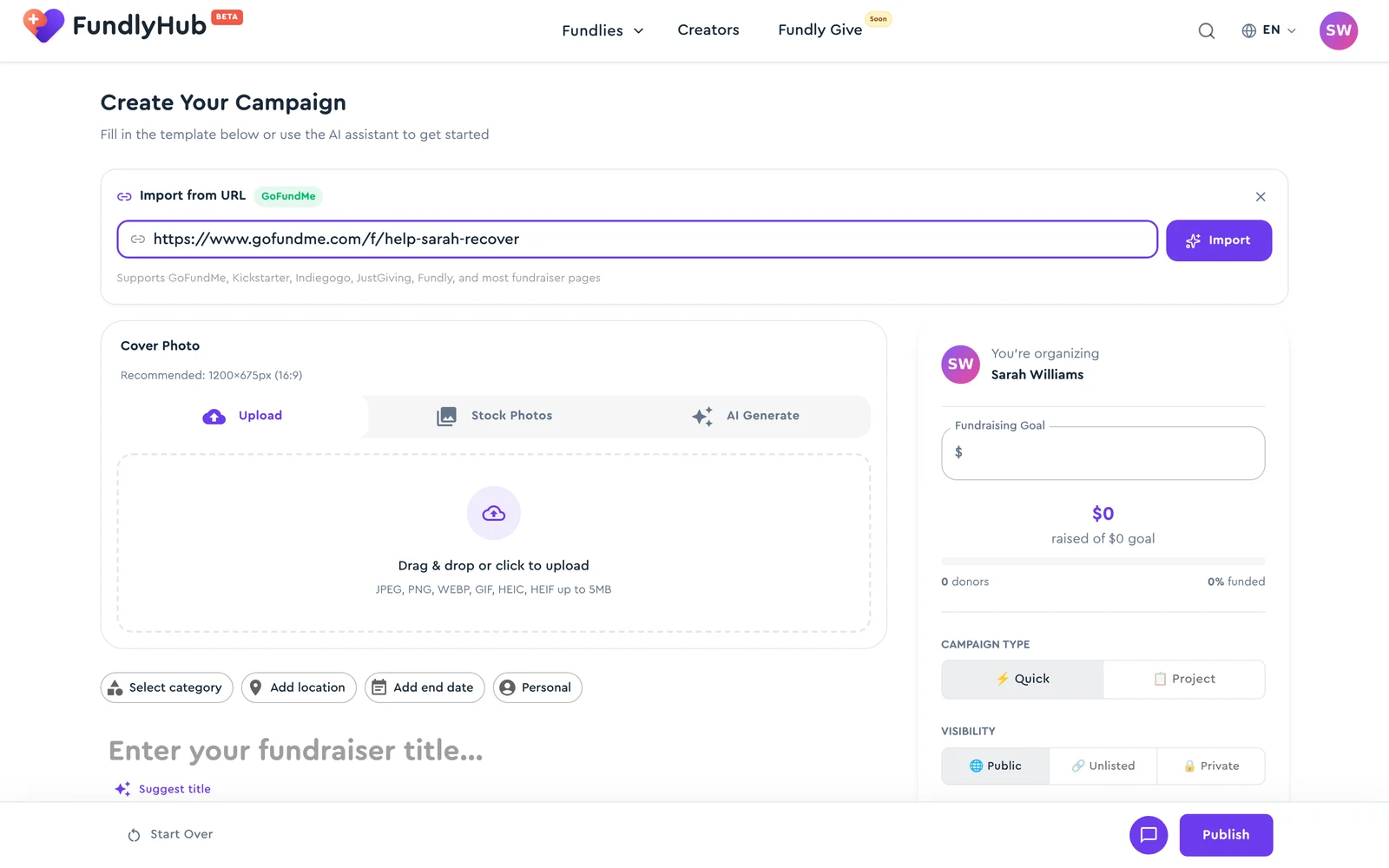
- Нажмите на баннер, чтобы раскрыть Import from URL
- Вставьте ссылку на кампанию и нажмите Import
- Заголовок, история, цель, обложка и категория извлекаются автоматически — проверьте и отредактируйте что угодно перед публикацией
Поддерживаются GoFundMe, Kickstarter, Indiegogo, JustGiving, Fundly и большинство публичных страниц сборов.
ИИ-ассистент
Значок 💬 в нижней панели действий открывает ИИ-ассистента: он выполняет такой же импорт по вставленной ссылке — или собирает всю форму из описания вашей ситуации обычными словами.
5. Добавьте обложку
Кликните по карточке Cover Photo. Рекомендуемый размер — 1200 × 675 px (16:9); JPEG, PNG, WebP, GIF или HEIC до 5 МБ. Доступны три источника:
| Вкладка | Что делает |
|---|---|
| Upload | Перетащите файл или выберите своё изображение |
| Stock Photos | Поиск по библиотеке бесплатных фотографий в высоком разрешении |
| AI Generate | Опишите нужное изображение — ИИ создаст обложку |
6. Напишите заголовок, описание и историю
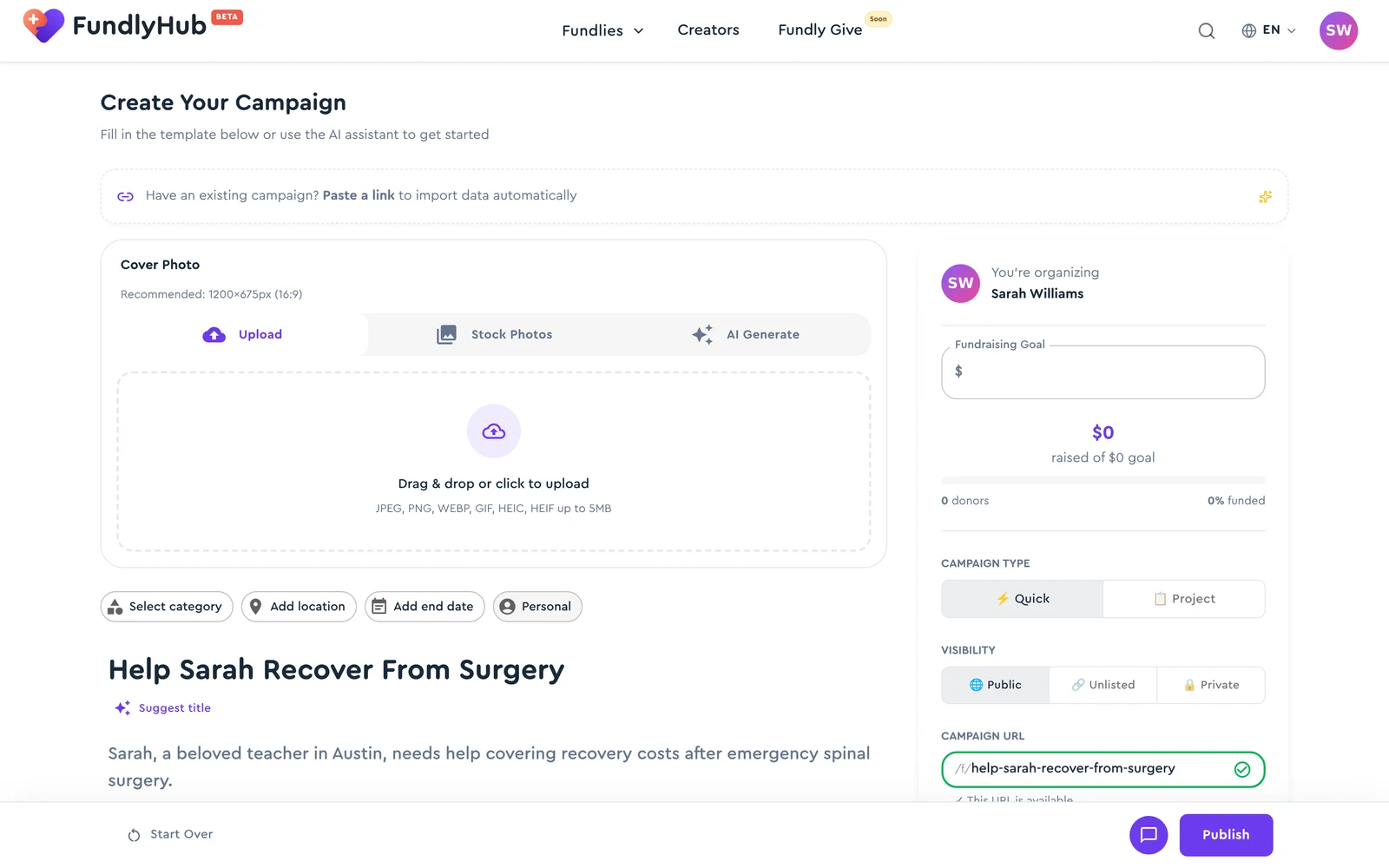
| Поле | Длина | Рекомендация |
|---|---|---|
| Заголовок | 5–100 символов | Скажите, кому нужна помощь и зачем: «Help Sarah Recover From Surgery» |
| Краткое описание | 10–300 символов | Одно предложение; именно его видно в поиске и при репостах |
| История | 150–10 000 символов | Полный рассказ с форматированием текста |
Сильная история отвечает на четыре вопроса:
- Кто вы (или получатель помощи)?
- Что случилось?
- На что именно пойдут деньги? Разбейте по пунктам: «$6 000 — физиотерапия, $2 500 — оборудование для ухода на дому, $7 500 — расходы на жизнь».
- Что изменится при достижении цели?
У каждого поля есть кнопка ✨ Suggest — она пишет профессиональный текст на основе уже введённого. Сначала напишите заголовок, и пусть ИИ отталкивается от него. Весь сгенерированный текст полностью редактируется.
Под обложкой задайте детали кампании с помощью чипов:
- Select category — обязательно; определяется автоматически по тексту, можно изменить вручную
- Add location — город/штат или ZIP
- Add end date — дедлайн (по желанию)
- Personal / For someone else — для кого собираются средства
7. Задайте цель, видимость и URL
Настройте кампанию в боковой панели:
Цель сбора — минимум $100, в USD. Ставьте реалистичную сумму: нереалистичные цели отмечаются на модерации.
Тип кампании — Quick для обычного сбора или Project для структурированной кампании с этапами.
Видимость:
| Вариант | Аудитория |
|---|---|
| Public | Виден в поиске, категориях и на главной странице |
| Unlisted | Доступен только по прямой ссылке |
| Private | Закрыт паролем и/или списком разрешённых email |
URL кампании — генерируется из заголовка (/f/help-sarah-recover-from-surgery). Отредактируйте на более короткий; зелёная галочка подтверждает доступность в реальном времени.
8. Опубликуйте
Нажмите Publish в нижней панели действий. Запускаются две проверки:
- Профиль — если какой-то пункт из шага 2 не выполнен, публикация блокируется и выводится список недостающего.
- Проверка контента — автоматическая оценка за несколько секунд:
- Одобрено → кампания сразу публикуется на
fundlyhub.org/f/ваш-url. - Отправлено на проверку → модератор просмотрит её в течение ~24 часов. Результат придёт на email вместе с рекомендациями; редактировать можно, пока ждёте.
- Одобрено → кампания сразу публикуется на
Кнопка Publish неактивна?
Наведите курсор — подсказка назовёт причину. Чаще всего это неподтверждённый email (шаг 1) или незаполненный профиль (шаг 2).
После публикации делитесь ссылкой на кампанию везде — первые 48 часов сильнее всего влияют на долгосрочный результат. Любое поле можно редактировать и после публикации.
9. Настройте выплаты
Пожертвования обрабатывает Stripe. Комиссия Stripe — ~2,9% + $0,30 за пожертвование; FundlyHub берёт 0%. Чтобы переводить средства на банковский счёт:
- Откройте аватар → Profile и выберите вкладку Earnings
- Нажмите Настроить выплаты
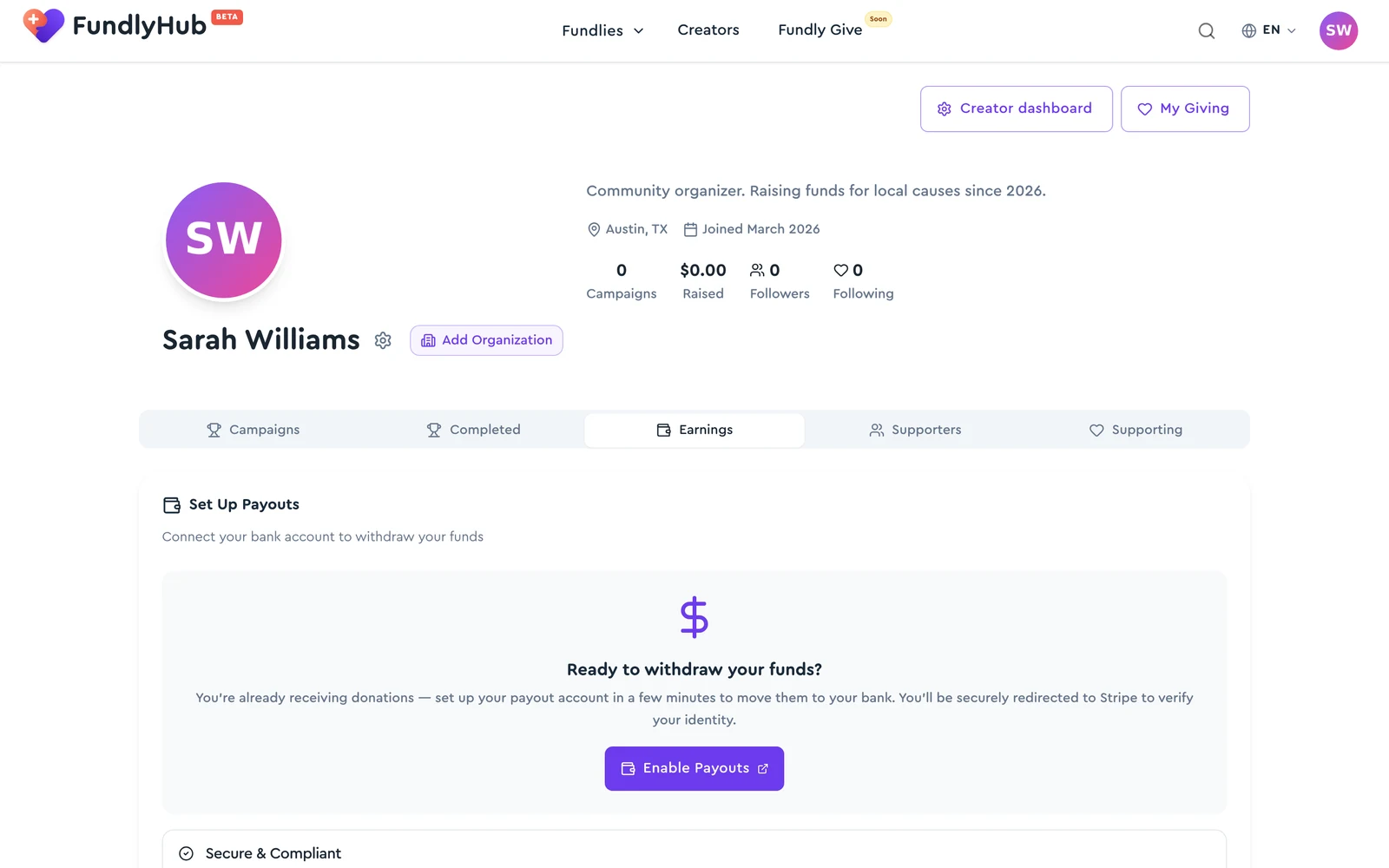
Короткий экран объяснит, что будет дальше, а затем откроется защищённая страница: имя, дата рождения, адрес, телефон, последние 4 цифры SSN (или фото документа) и банковский счёт или дебетовая карта для зачислений. Банковские данные хранятся у Stripe — никогда на серверах FundlyHub.
Верификация обычно занимает минуты. Затем вкладка «Средства» показывает баланс — Всего собрано, В обработке, Доступно, Переведено — а также:
- Перевести в банк — отправить доступный остаток в банк по запросу
- График выплат — переключиться с ручных переводов на автоматические: ежедневные, еженедельные или ежемесячные
- Последние выплаты — полная история переводов с датами зачисления
Настраивайте когда удобно
Пожертвования собираются независимо от того, настроены ли выплаты. Включить выплаты можно и до первого пожертвования, и после — ничего не теряется.
Краткая справка
| Конструктор | fundlyhub.org/create |
| Диапазон цели | от $100 (USD) |
| Заголовок / Описание / История | 5–100 / 10–300 / 150–10 000 символов |
| Обложка | 1200 × 675 px (16:9), до 5 МБ |
| Источники импорта | GoFundMe, Kickstarter, Indiegogo, JustGiving, Fundly, большинство страниц сборов |
| Время проверки | мгновенно для большинства кампаний; до ~24 ч при ручной проверке |
| Комиссии | Stripe ~2,9% + $0,30 за пожертвование; FundlyHub 0% |
| Поддержка | tech@cyty.io |
Обновлено: июнь 2026 — скриншоты соответствуют текущему продукту.