

Організації: реєстрація та верифікація
Реєстрація організації дає вашій неприбутковій організації чи компанії перевірений публічний профіль, командні акаунти, збори від імені організації та власні виплати через Stripe. Цей посібник охоплює шлях від реєстрації до верифікації; щоденне керування описано в розділі Керування організацією.
1. Зареєструйте організацію
Відкрийте fundlyhub.org/organizations/new (увійшовши в акаунт) або натисніть Додати організацію (Add Organization) у своєму профілі. Реєстрація проходить у три кроки: 1. Юридична інформація (Legal info), 2. Адреса (Address), 3. DBA та перевірка (DBAs & review).
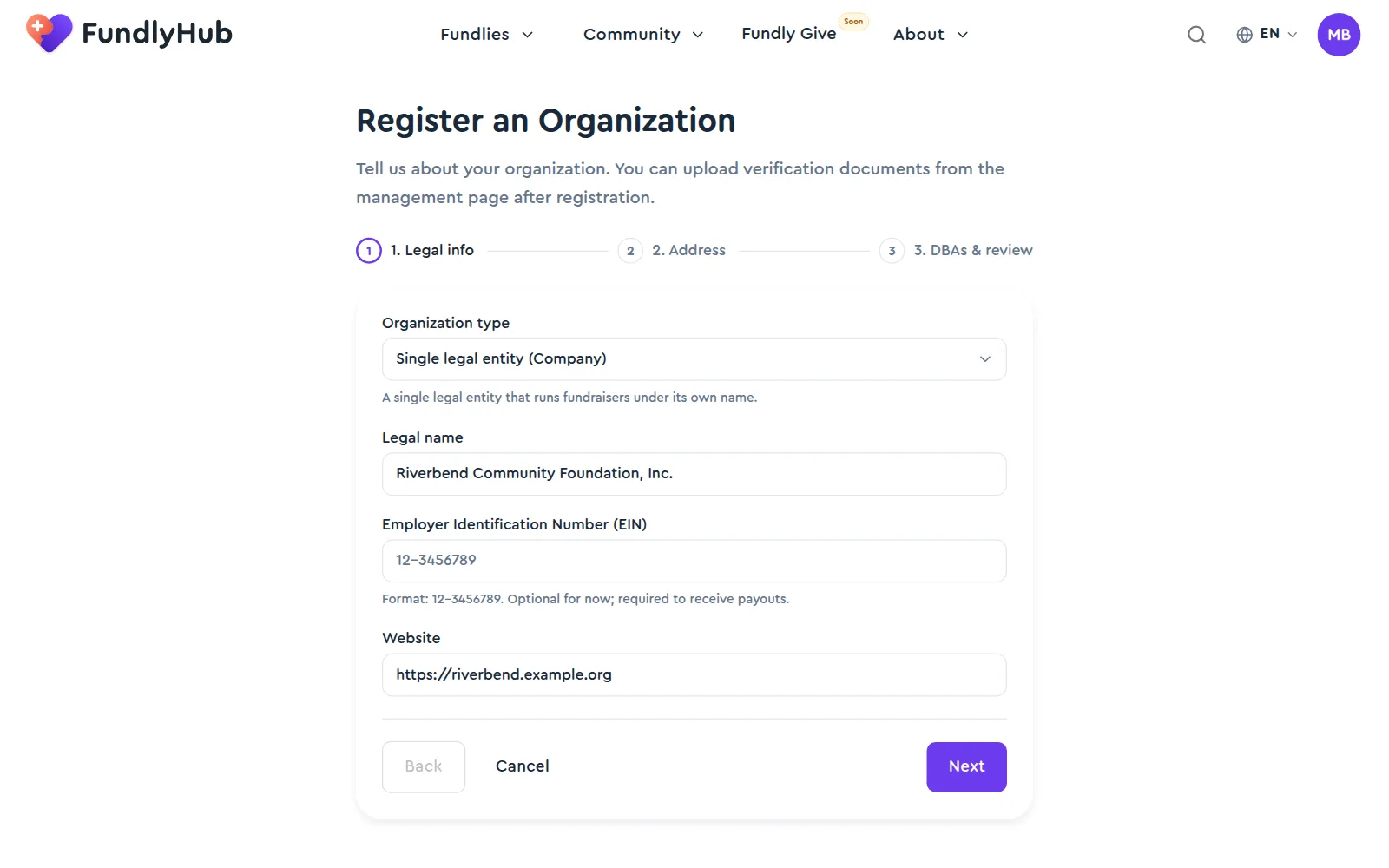
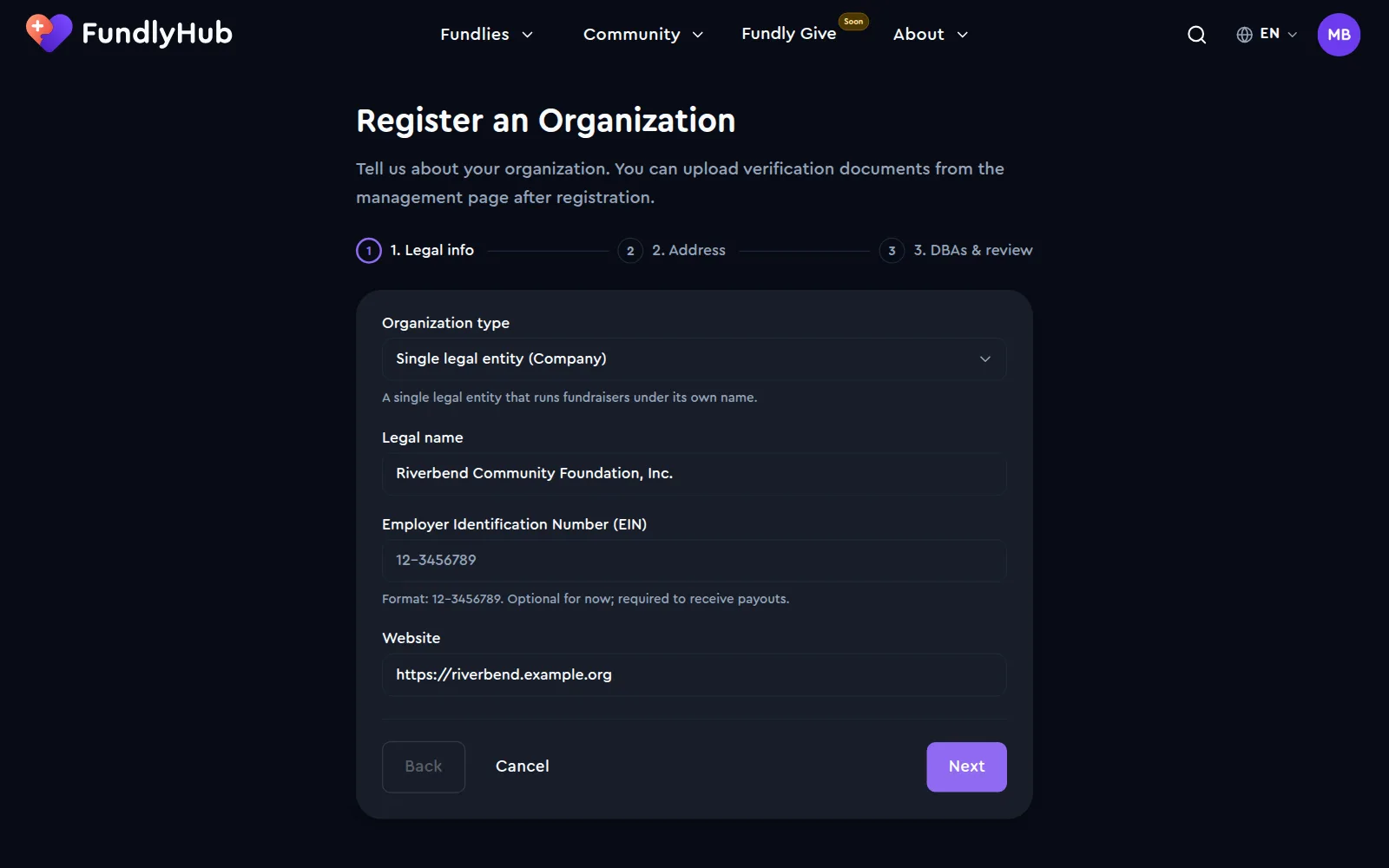
Крок 1: Юридична інформація (Legal info)
| Поле | Примітка |
|---|---|
| Тип організації (Organization type) | Одна юридична особа (компанія) (Single legal entity) або Холдинг (об'єднує кілька дочірніх компаній) (Conglomerate) |
| Юридична назва (Legal name) | Обов'язково |
| Ідентифікаційний номер роботодавця (EIN) | Формат 12-3456789. Поки необов'язково; потрібно для отримання виплат. |
| Сайт (Website) | Необов'язково |
Крок 2: Адреса (Address). Обов'язкові вулиця, місто та країна; квартира чи офіс, штат чи регіон і поштовий індекс необов'язкові.
Крок 3: DBA та перевірка (DBAs & review). Додайте назви, під якими працює організація («doing business as»), кнопкою Додати ще DBA (Add another DBA), перевірте дані та натисніть Зареєструвати організацію (Register organization).
Документи для верифікації під час реєстрації не потрібні: лист EIN, лист про статус 501(c)(3) і форма W-9 завантажуються пізніше, на сторінках керування організацією. Після надсилання ви одразу потрапите на сторінку Документи (Documents) і станете власником організації (Organization Owner).
2. Панель адміністратора
Панель організації розташована за адресою fundlyhub.org/org-admin/адреса-організації. Поки організацію не перевірено, на кожній сторінці є банер: «Ваша організація очікує верифікації. Завантажте документи, щоб публікувати кампанії.»
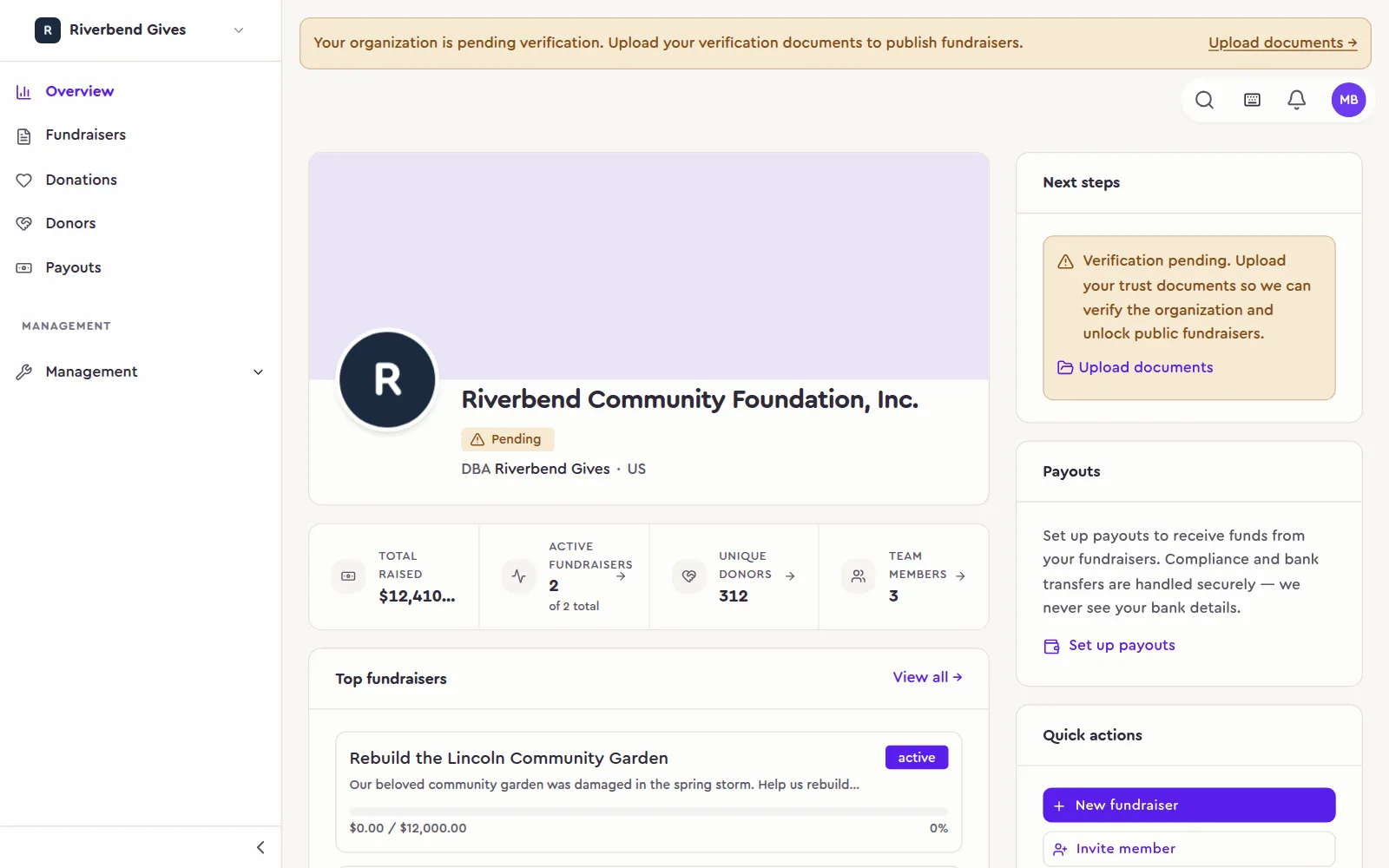
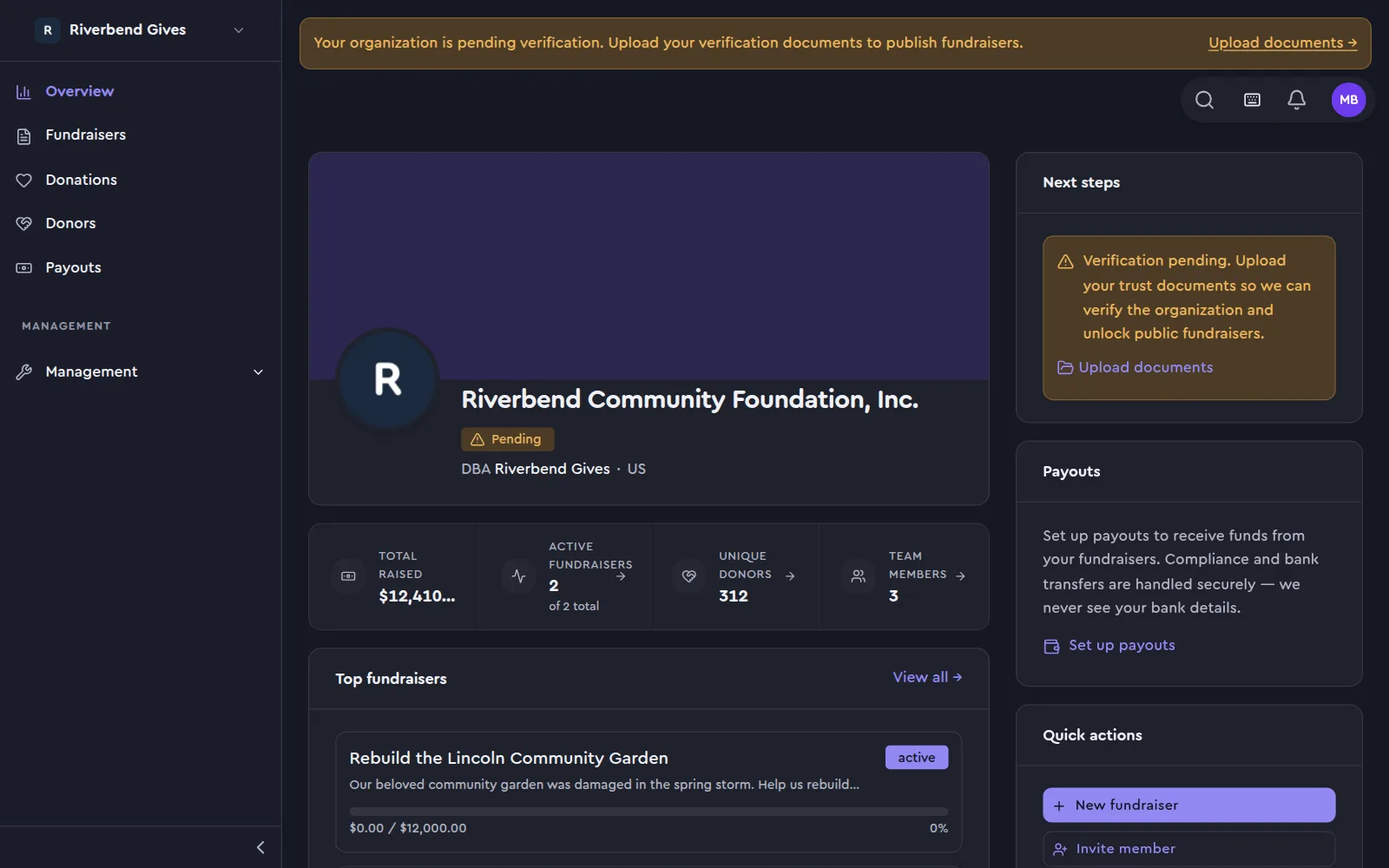
Розділ Огляд (Overview) показує плитки Всього зібрано (Total raised), Активні кампанії (Active fundraisers), Унікальні донори (Unique donors) і Учасники команди (Team members), найкращі збори та останні пожертви, картку Наступні кроки (Next steps) і Швидкі дії (Quick actions): Нова кампанія, Запросити учасника, Відкрити публічний профіль.
3. Завантажте документи для верифікації
Відкрийте Документи (Documents) у бічному меню (у розділі Management):
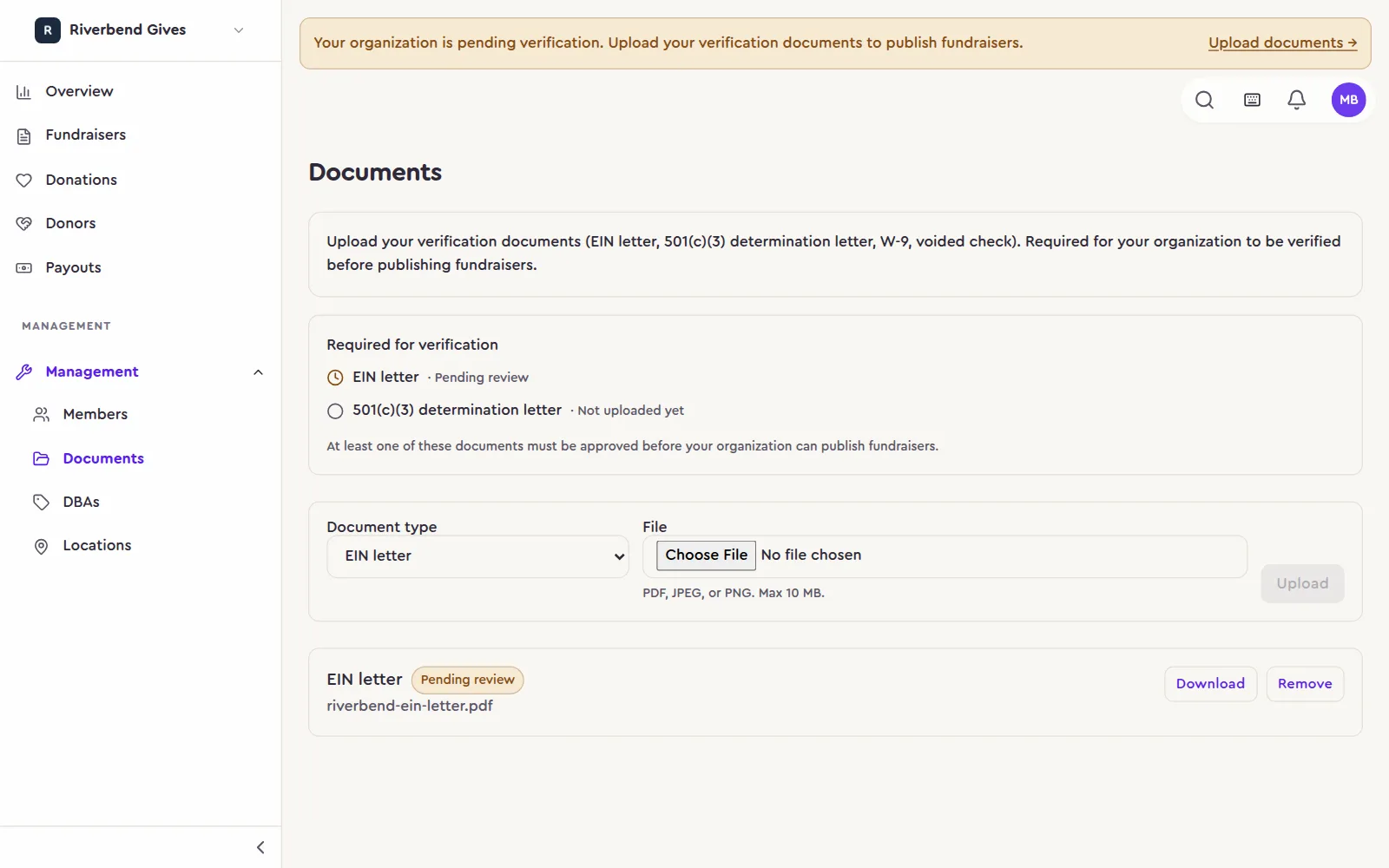
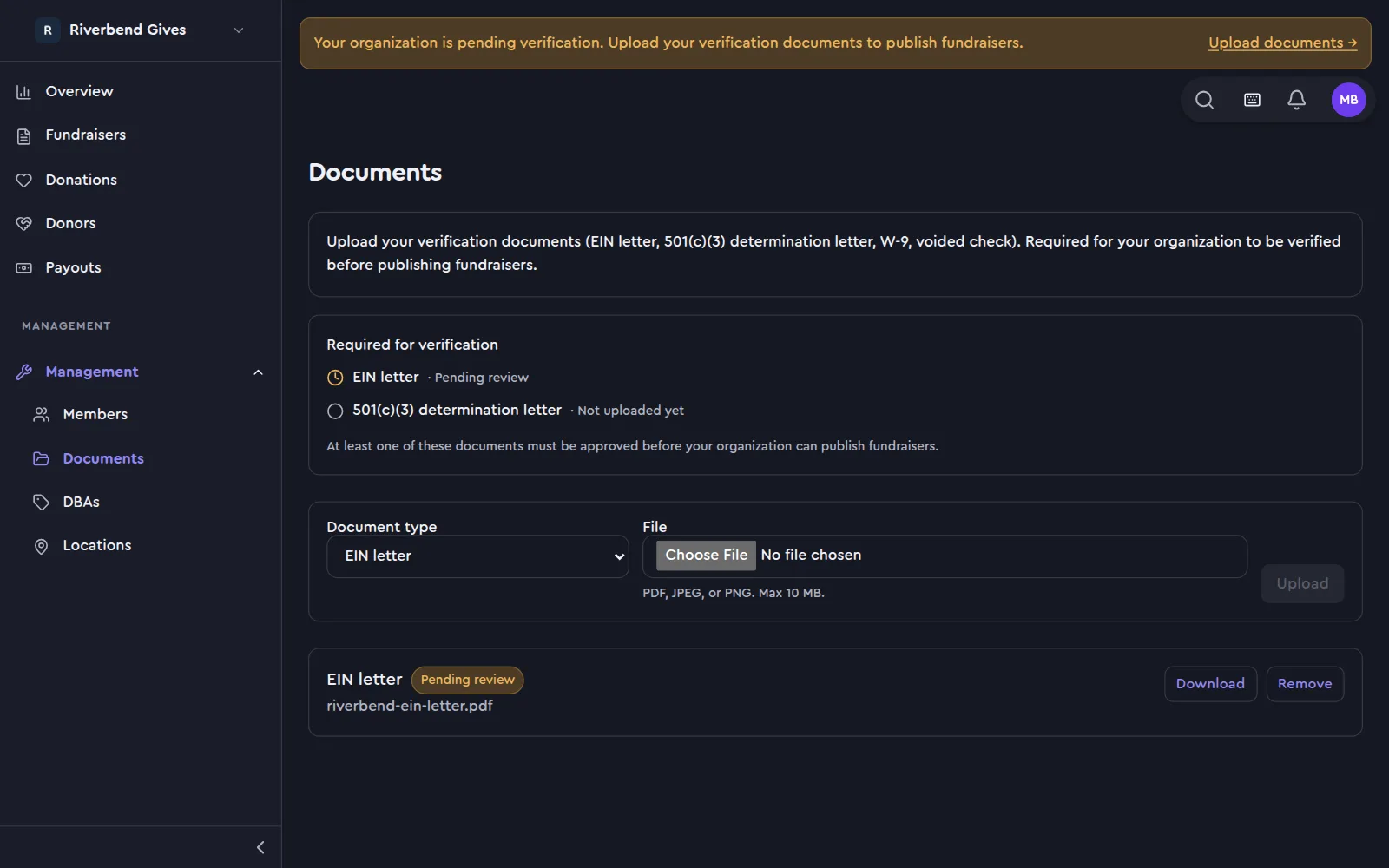
Необхідні документи (Required for verification): має бути схвалено щонайменше ОДИН із документів:
- Лист EIN (EIN letter)
- Лист 501(c)(3) (501(c)(3) determination letter)
Як сказано на сторінці: «Хоча б один з цих документів має бути схвалений, перш ніж організація зможе публікувати кампанії.»
Щоб завантажити: оберіть Тип документа (Document type): лист EIN, лист 501(c)(3), W-9, скасований чек або інше; оберіть Файл (File): PDF, JPEG або PNG, до 10 МБ; і натисніть Завантажити (Upload).
У кожного документа видно статус перевірки: На розгляді (Pending review), потім Схвалено (Approved) або Відхилено (Rejected) із коментарем перевіряльника. Документи на перевірці можна видалити. Схвалений документ можна позначити Показати на публічному профілі (Show on public profile), щоб донори бачили його у вашому профілі.
4. Статуси верифікації
| Статус | Що означає | Що робити |
|---|---|---|
| В очікуванні (Pending) | Жоден документ ще не схвалено | Завантажте лист EIN або лист 501(c)(3) і дочекайтеся перевірки |
| Верифікована (Verified) | Схвалено | Публікуйте збори та налаштовуйте виплати |
| Відхилена (Rejected) | «Верифікація вашої організації не пройдена.» | Прочитайте коментарі перевіряльника на сторінці «Документи» і надішліть документи знову |
| Призупинена (Suspended) | «Вашу організацію приховано з публічного перегляду, активні кампанії призупинено. Нові пожертви приймати не можна.» | Скористайтеся посиланням Зв'язатися з підтримкою (Contact support), щоб оскаржити рішення |
Поки організацію не перевірено, на сторінці Кампанії (Fundraisers) замість кнопки створення видно кнопку Спершу верифікуйте (Verify organization first) із підказкою «Завантажте документи для верифікації, щоб публікувати кампанії».
5. Публічний профіль
Донори бачать вашу організацію за адресою fundlyhub.org/organization/адреса-організації:
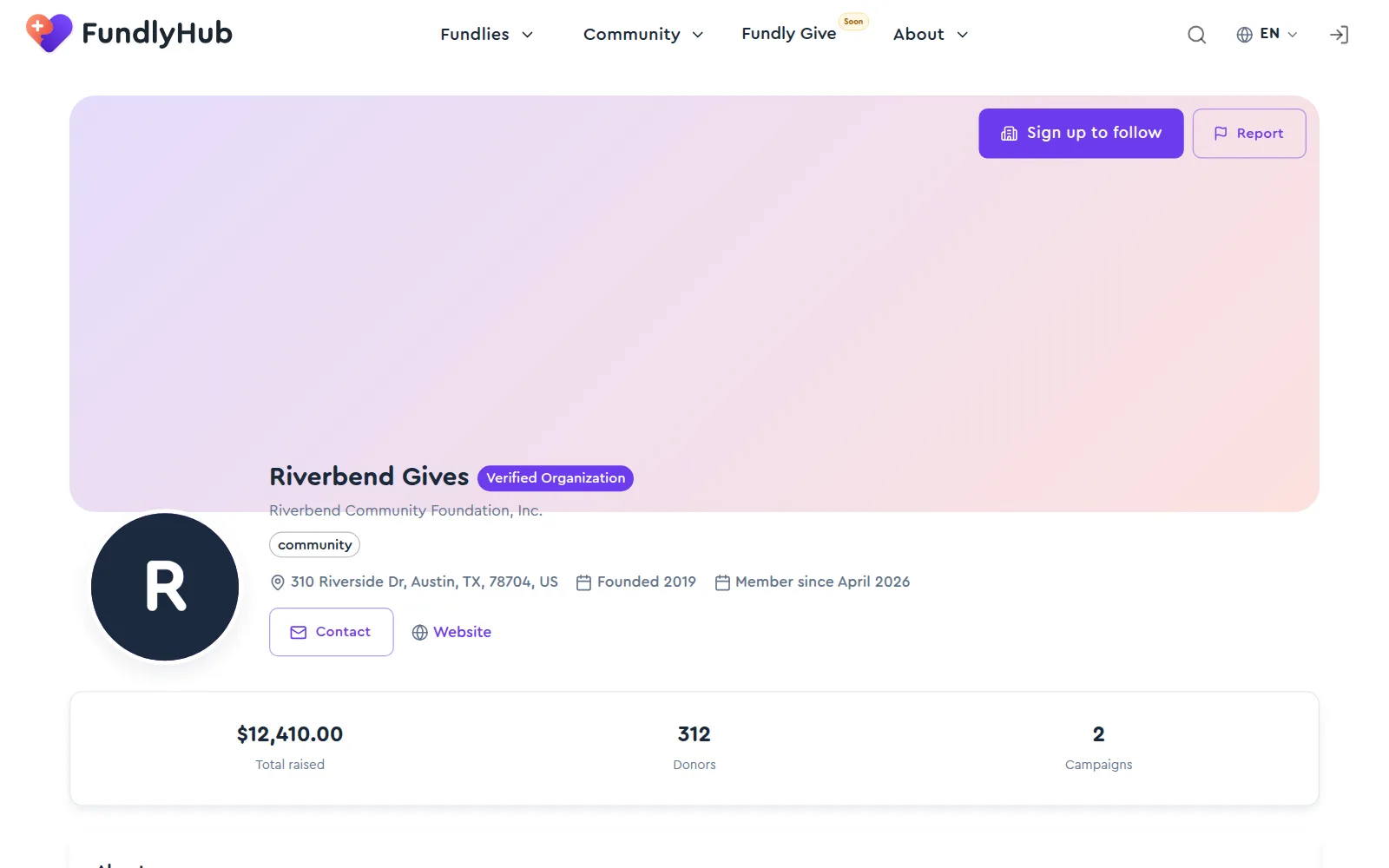
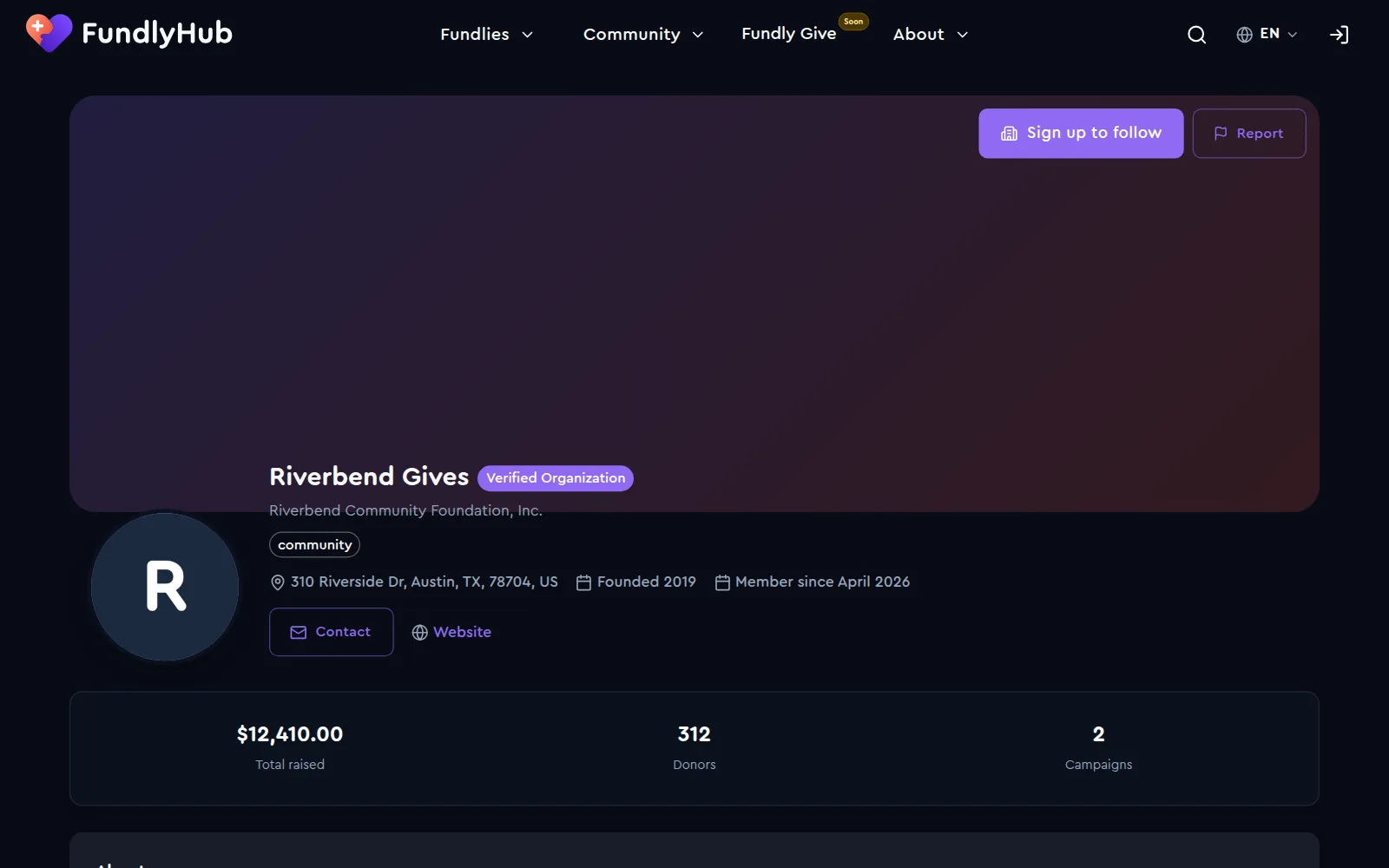
У перевіреної організації є значок Перевірена організація (Verified Organization), основна назва DBA (з позначкою Також працює як для решти, Also operates as), юридична назва, основна адреса, рік заснування (Засновано, Founded), кнопка Зв'язатися (Contact), якщо ви зробили email публічним, сайт і соцмережі, підсумки, кампанії, команда, документи, які ви вирішили показати, і новини.
Учасники організації також бачать список Удоскональте публічний профіль (Polish your public profile) із підказками, чого бракує (банер, місія, рік заснування тощо). Донори його ніколи не бачать.
Коротка довідка
| Реєстрація | fundlyhub.org/organizations/new |
| Панель адміністратора | fundlyhub.org/org-admin/<адреса> |
| Верифікація | Схвалений лист EIN або рішення 501(c)(3) |
| Обмеження файлів | PDF, JPEG або PNG, до 10 МБ |
| EIN | Потрібен для виплат (під час реєстрації необов'язковий) |
| Підтримка | support@fundlyhub.org |