

Как пожертвовать
Пожертвование на FundlyHub занимает около минуты — аккаунт не нужен. Это руководство проведёт вас по всему пути: от поиска сбора до загрузки квитанции. Все скриншоты сделаны в реальном продукте.
Полезно знать заранее: платежи обрабатывает Stripe (тот же процессинг, что у Shopify и Airbnb), FundlyHub берёт с кампании 0%, и можно жертвовать анонимно.
1. Найдите сбор
Три способа найти кампанию:
- Каталог — откройте fundlyhub.org/causes (или Fundlies в верхнем меню) и фильтруйте по категории, локации или статусу.
- Поиск — лупа в навбаре ищет кампании по заголовку и истории.
- Прямая ссылка — ссылки на кампании выглядят как
fundlyhub.org/f/название; откройте присланную вам ссылку — и вы на месте.
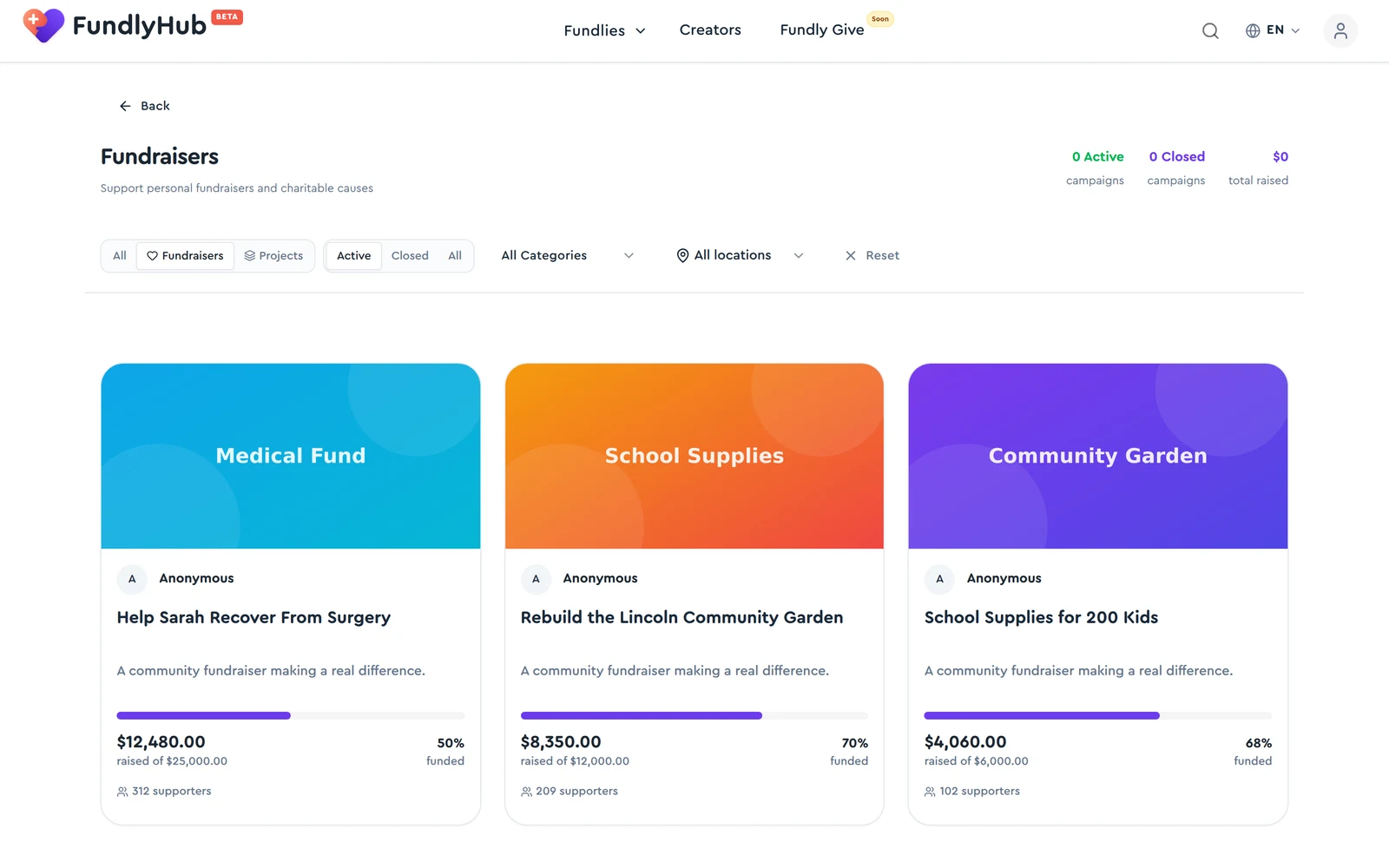
На каждой карточке видно: сколько собрано, цель, процент выполнения и число поддержавших.
2. Откройте кампанию и изучите её
На странице кампании есть всё, чтобы принять решение:
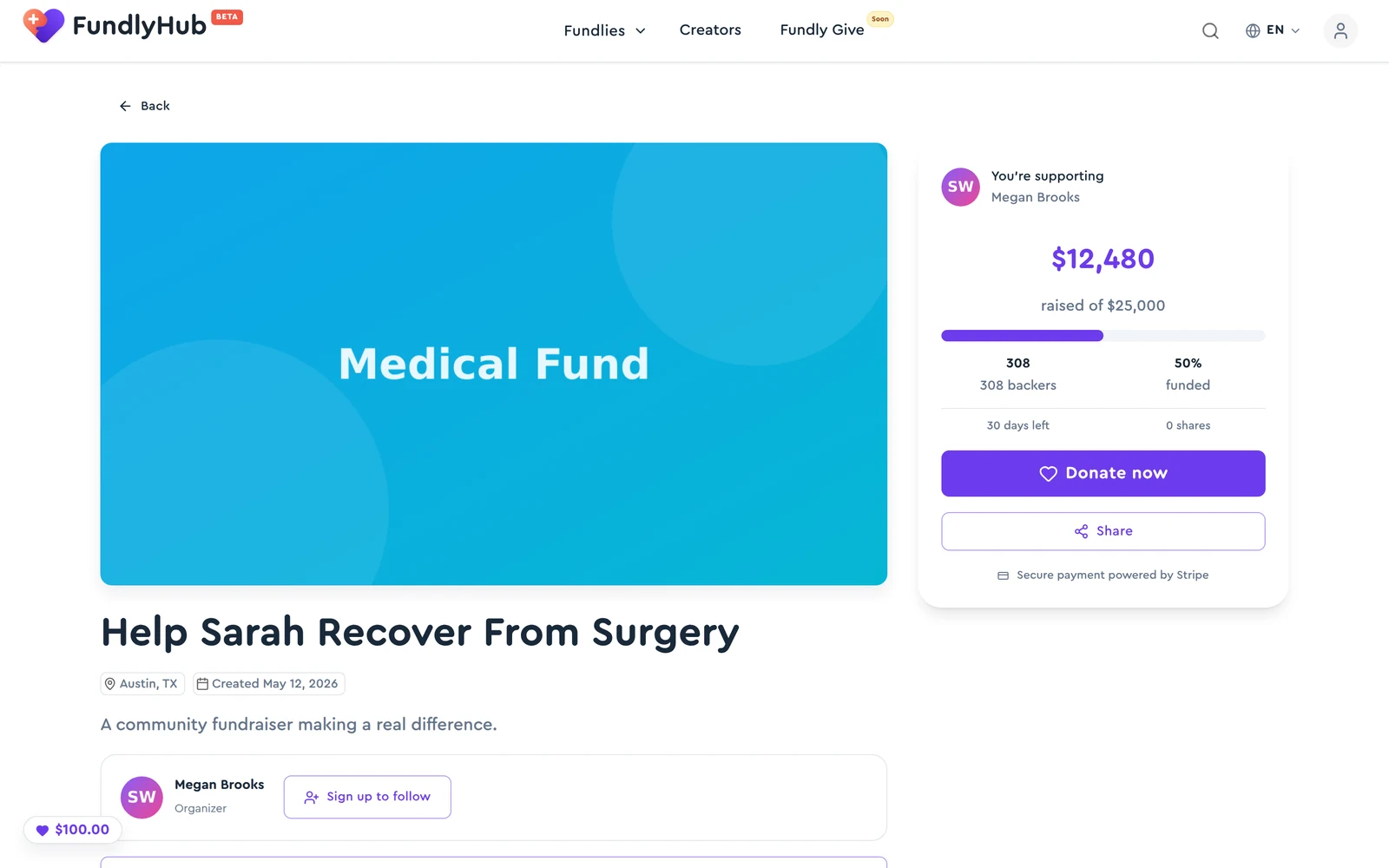
- Прогресс — собрано, цель, количество доноров и процент выполнения
- История — кто собирает, зачем и на что пойдут деньги
- Организатор — имя и профиль; по клику видно его другие кампании
- Недавние пожертвования — кто и когда жертвовал (анонимные доноры отображаются как «Anonymous»)
Каждая кампания проходит автоматическую проверку перед публикацией — подробности в разделе Как мы проверяем сборы.
Когда будете готовы — нажмите Donate now.
3. Выберите сумму
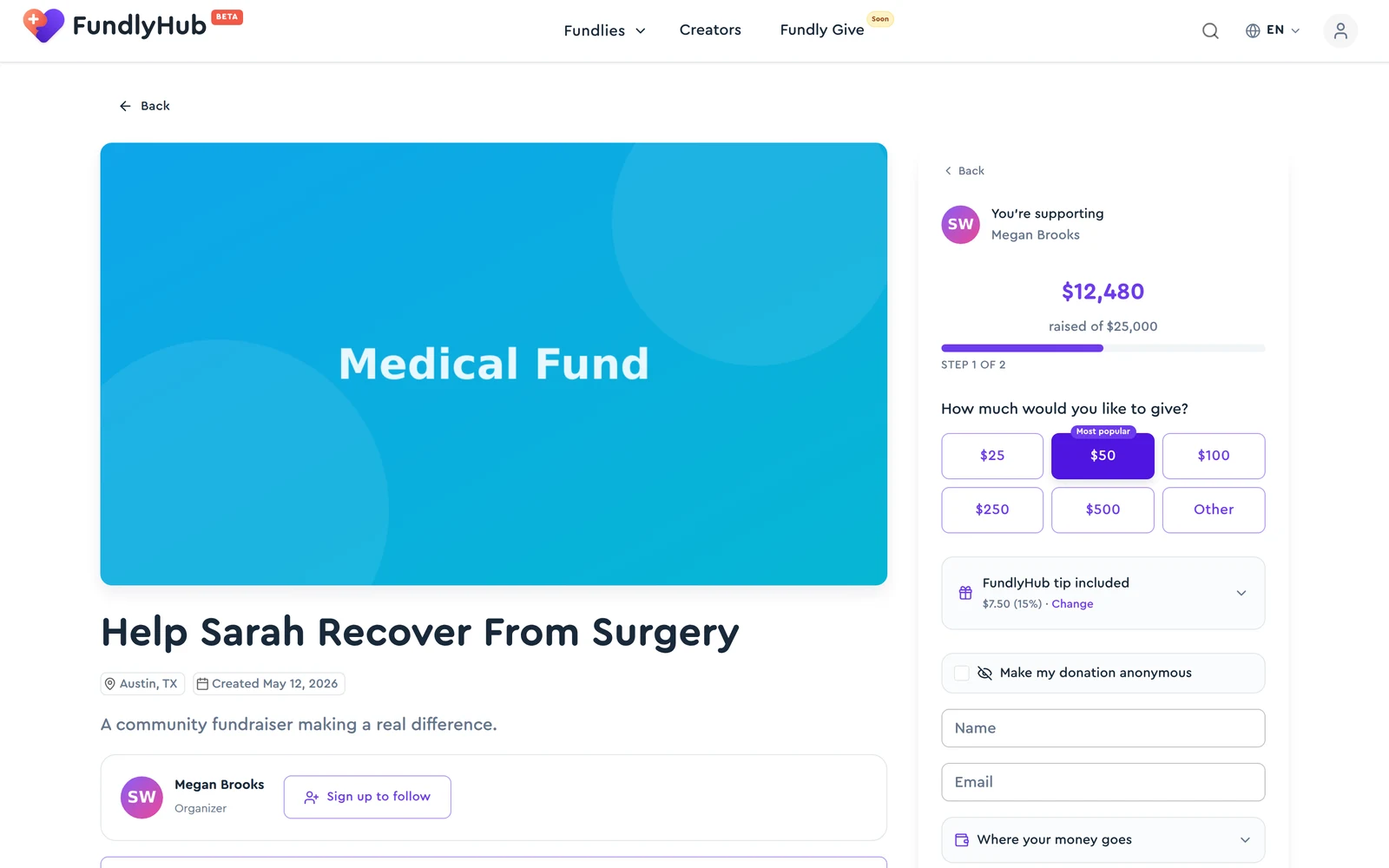
- Сумма — выберите готовую ($25 / $50 / $100 / $250 / $500) или нажмите Other для своей.
- Чаевые FundlyHub (по желанию) — FundlyHub ничего не берёт с кампаний; добровольные чаевые — то, на что живёт платформа. По умолчанию 15% — нажмите Change, чтобы изменить или обнулить. Чаевые никогда не уменьшают сумму, которую получит кампания.
- Make my donation anonymous — отметьте, и ваше имя будет скрыто из публичного списка доноров и от организатора.
- Имя и email — нужны для квитанции. Аккаунт и регистрация не требуются.
- Where your money goes — раскройте, чтобы увидеть точное распределение: пожертвование, чаевые и комиссия Stripe.
Нажмите Continue to payment (на кнопке указана сумма, например Continue to payment — $50).
4. Оплатите безопасно
Оплата проходит через защищённую форму Stripe — номер карты, срок действия и CVC. Данные карты уходят напрямую в Stripe; FundlyHub их не видит и не хранит.
В зависимости от устройства доступны и кошельки Stripe (например, Apple Pay / Google Pay, где поддерживаются).
Нажмите Pay (на кнопке указан итог, например Pay $52) для подтверждения. В выписке по карте будет сумма пожертвования плюс выбранные чаевые.
5. Ваша квитанция
Сразу после оплаты вы попадаете на страницу подтверждения:
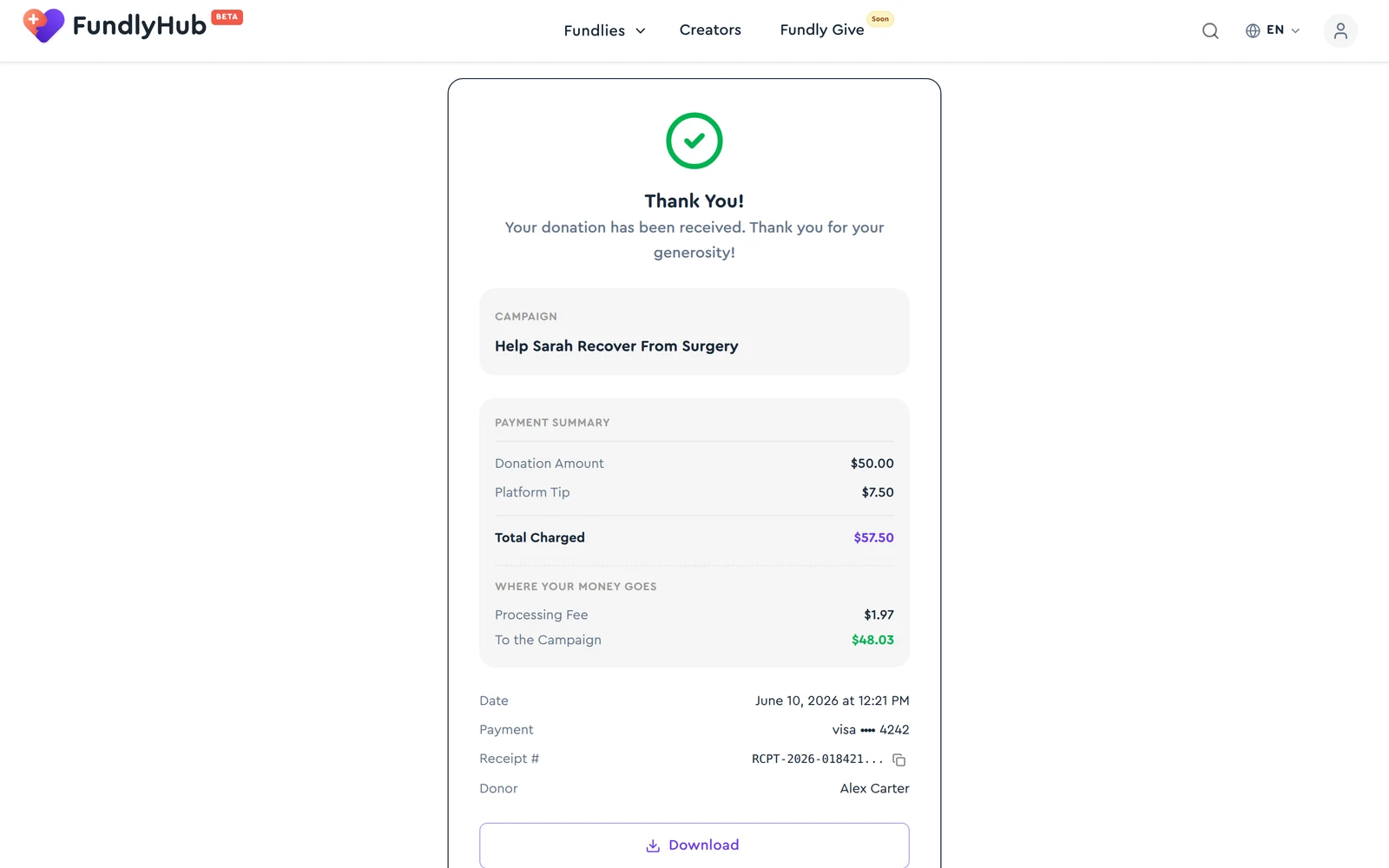
На ней — полная детализация: сумма пожертвования, чаевые, итого списано, комиссия Stripe и сколько именно дошло до кампании, а также дата, способ оплаты и уникальный номер квитанции. Можно:
- Download — скачать квитанцию файлом
- Email — отправить себе на почту
- Скопировать номер квитанции для учёта
Копия также придёт на указанный email.
Вычитаются ли пожертвования из налогов?
Большинство кампаний FundlyHub — личные сборы; пожертвования в них считаются личными подарками и, как правило, не подлежат налоговому вычету. Сохраните квитанцию и проконсультируйтесь с налоговым специалистом по вашей ситуации.
Краткая справка
| Нужен ли аккаунт? | Нет — достаточно имени и email для квитанции |
| Анонимные пожертвования | Да — один чекбокс |
| Обработка платежей | Stripe (карты, плюс кошельки, где доступны) |
| Комиссия платформы | 0% — FundlyHub ничего не берёт с пожертвования; платформу поддерживают добровольные чаевые |
| Комиссия процессинга | Стандартная Stripe ~2,9% + $0,30 |
| Квитанция | На экране + на email, скачивается, с уникальным номером |
| Поддержка | tech@cyty.io |
Обновлено: июнь 2026 — скриншоты соответствуют текущему продукту.