

Ваши пожертвования и выписки
Все пожертвования, сделанные после входа в аккаунт, собраны в разделе Мои пожертвования (My giving): краткая сводка, история с фильтрами, квитанция для каждого оплаченного пожертвования и годовые сводки для скачивания.
Раздел «Мои пожертвования»
Откройте fundlyhub.org/donor (нужно войти в аккаунт).
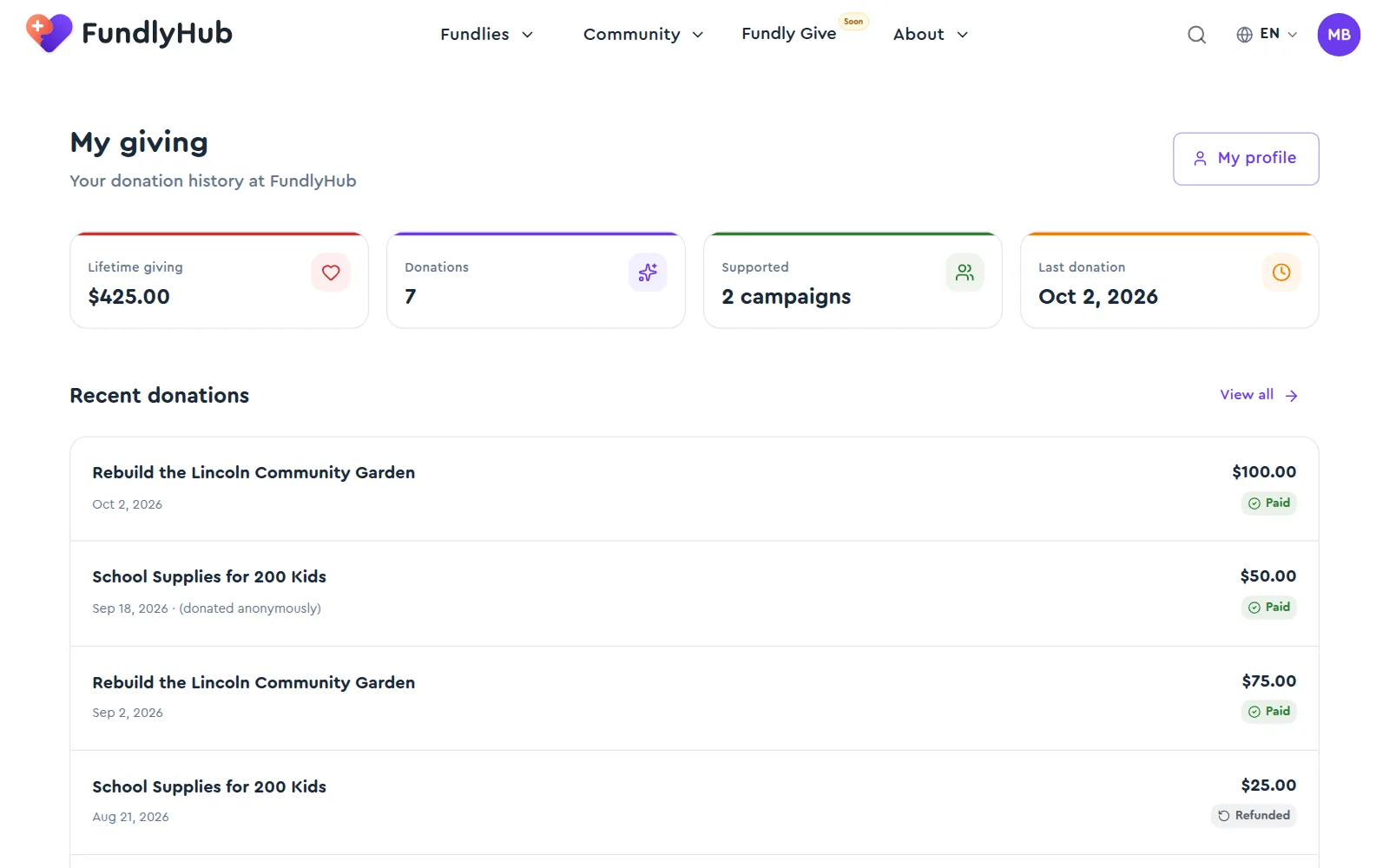
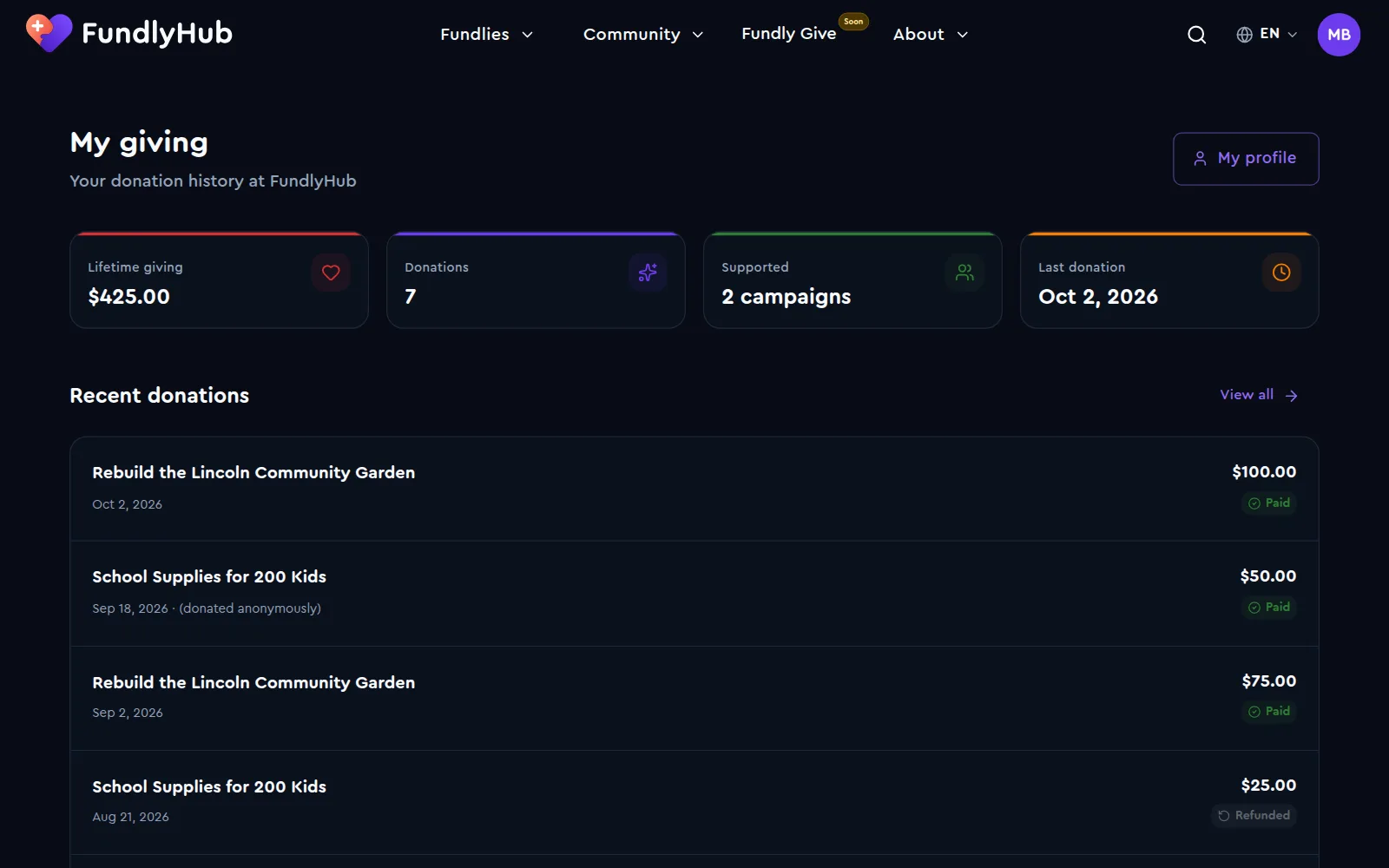
Четыре плитки подводят итог:
| Плитка | Значение |
|---|---|
| Всего пожертвовано (Lifetime giving) | Всё, что вы пожертвовали, без возвращённых пожертвований |
| Пожертвований (Donations) | Сколько пожертвований вы сделали |
| Поддержано (Supported) | Сколько разных кампаний вы поддержали |
| Последнее пожертвование (Last donation) | Дата последнего пожертвования |
Ниже Недавние пожертвования (Recent donations) показывает последние пожертвования со ссылками на кампании и ссылку Показать все (View all) на полную историю. Кнопка Мой профиль (My profile) справа вверху открывает ваш публичный профиль.
Анонимные пожертвования тоже учитываются
Анонимные пожертвования видны в вашей истории с пометкой (анонимное пожертвование). Они скрыты от публики и от организатора, но не от вас.
Полная история
Нажмите Показать все (View all) в разделе «Мои пожертвования» или откройте fundlyhub.org/donor/donations.
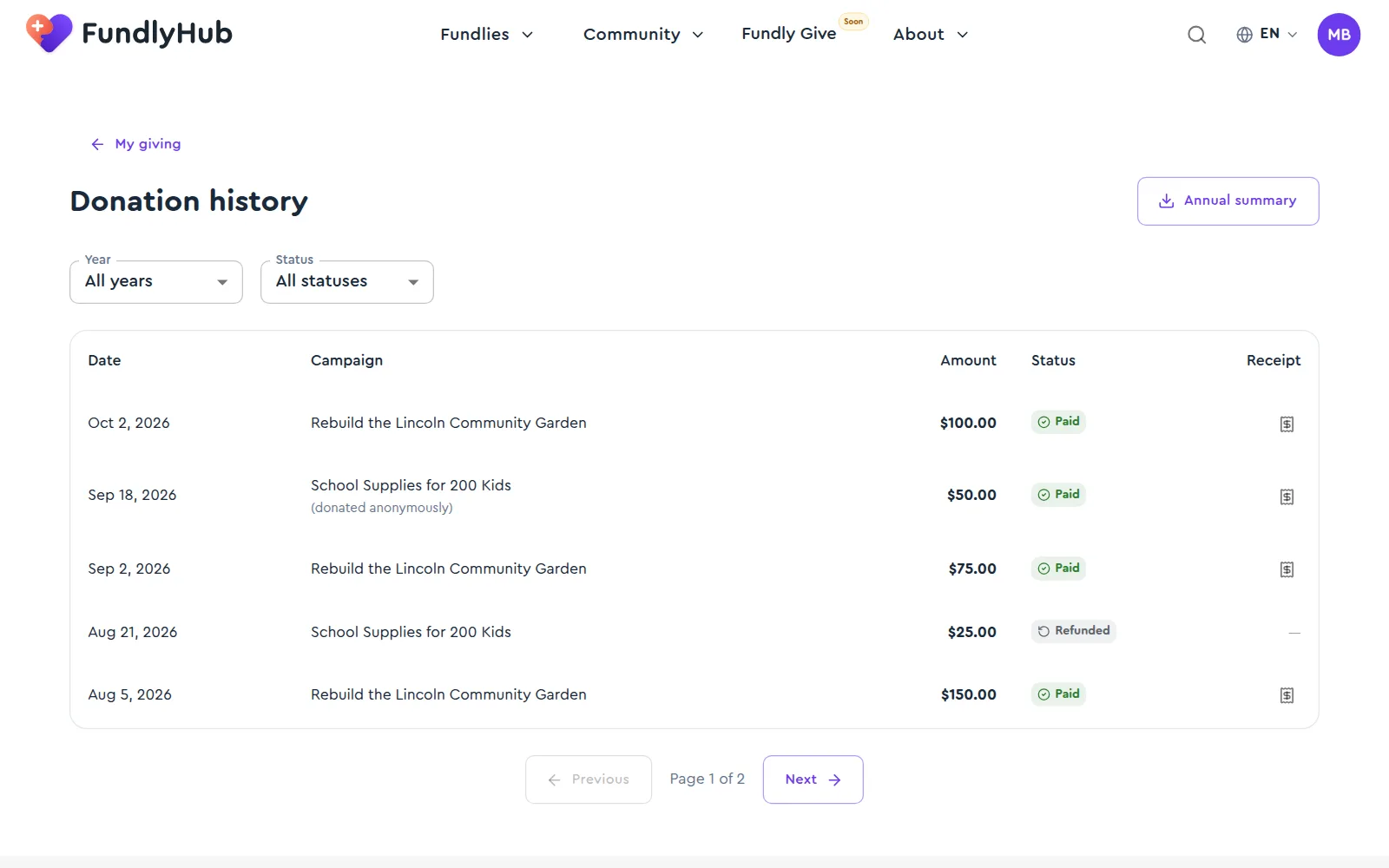
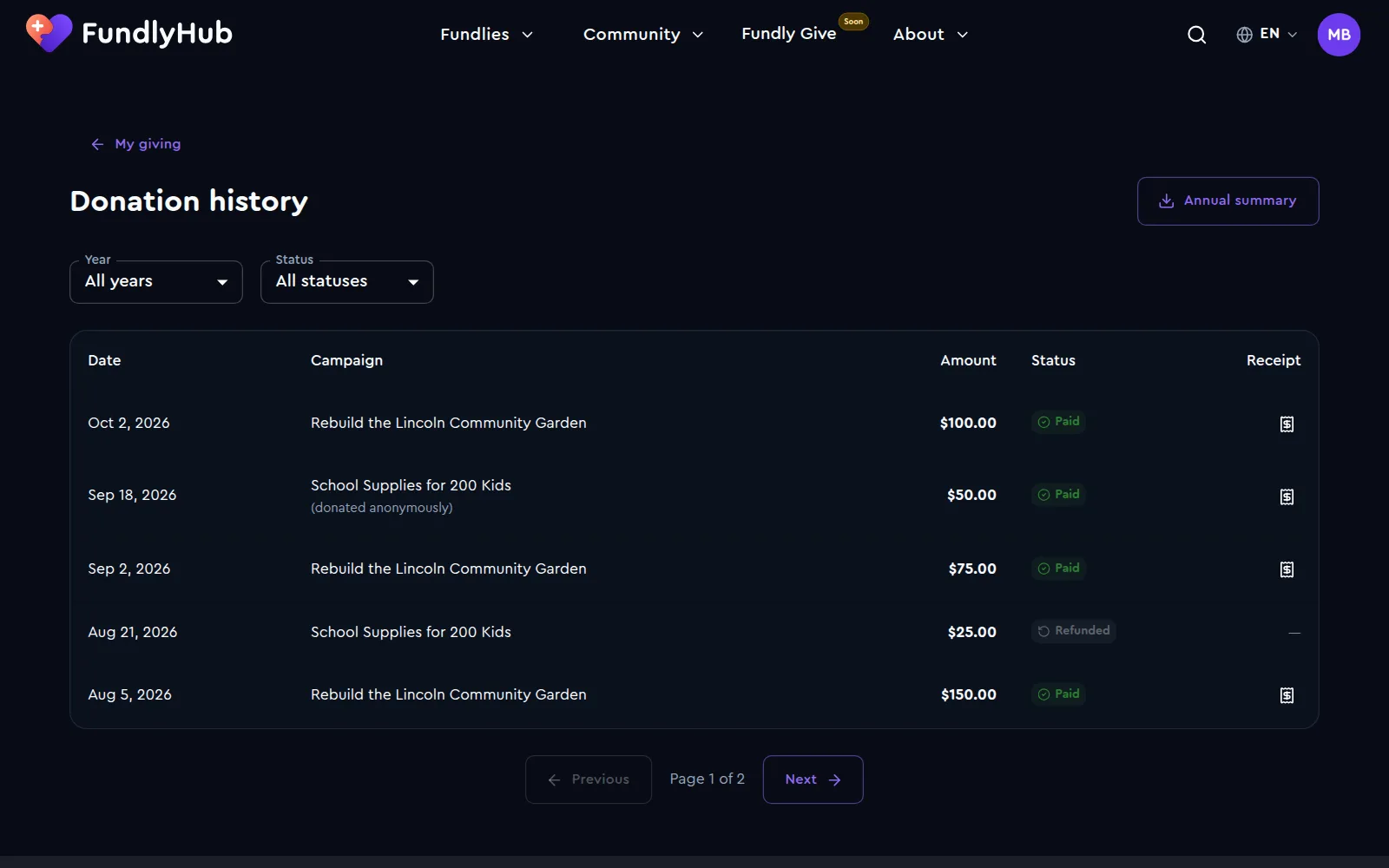
- Фильтры: Год (Year): «Все годы» или конкретный год, и Статус (Status): «Все статусы», «Оплачено», «В обработке», «Возвращено», «Ошибка» (All statuses, Paid, Pending, Refunded, Failed).
- Столбцы: Дата, Кампания (со ссылкой), Сумма, Статус, Чек (Date, Campaign, Amount, Status, Receipt).
- Страницы: по 20 пожертвований, кнопки Назад (Previous) и Дальше (Next).
Откройте любую квитанцию снова
У каждого оплаченного пожертвования есть значок квитанции. Он открывает ту же страницу квитанции, что вы видели сразу после оплаты: её можно снова скачать или отправить себе на почту. У возвращённых и неудавшихся пожертвований квитанции нет.
Годовые сводки (PDF или CSV)
Нажмите Годовой отчёт (Annual summary) справа вверху страницы истории:
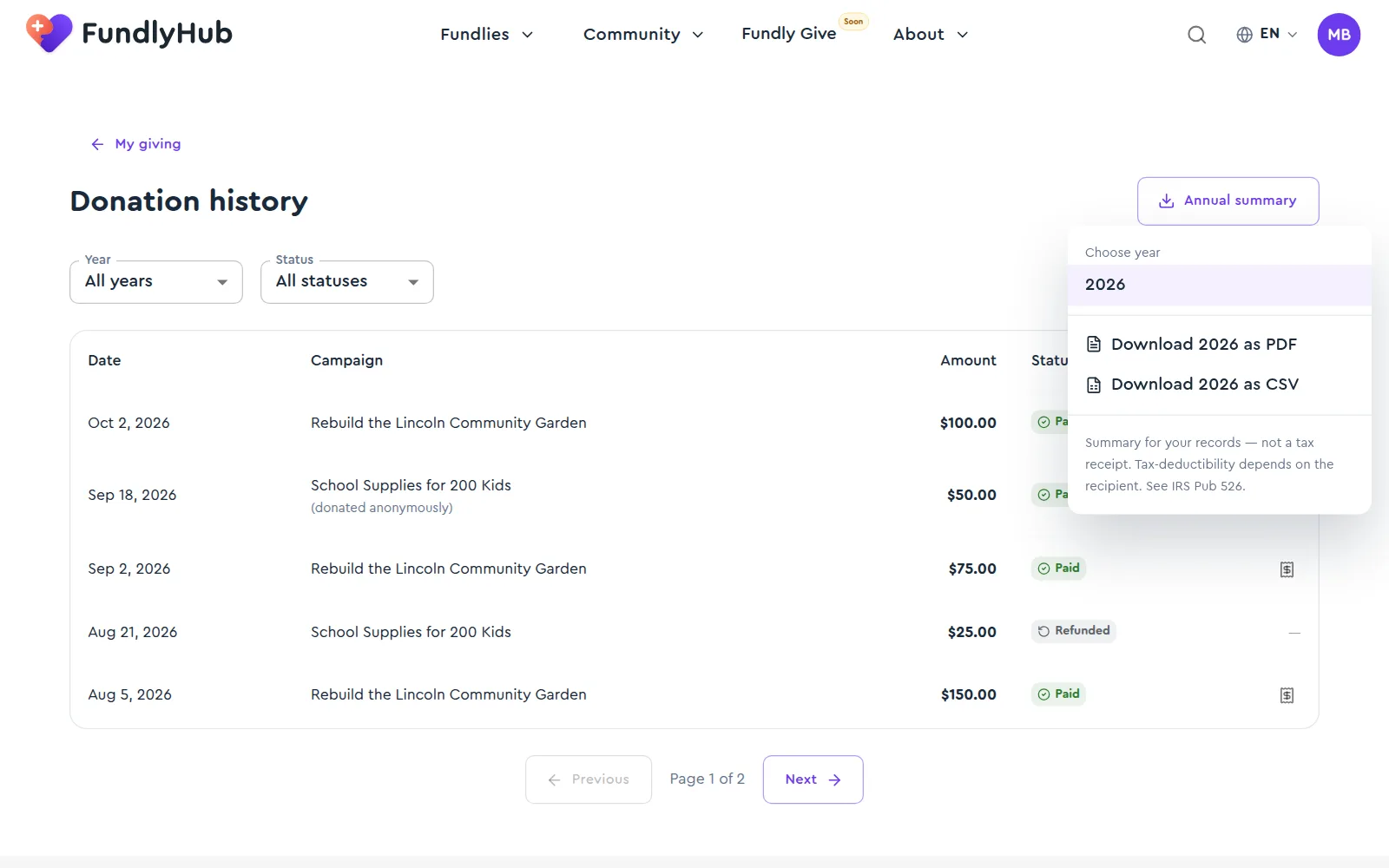
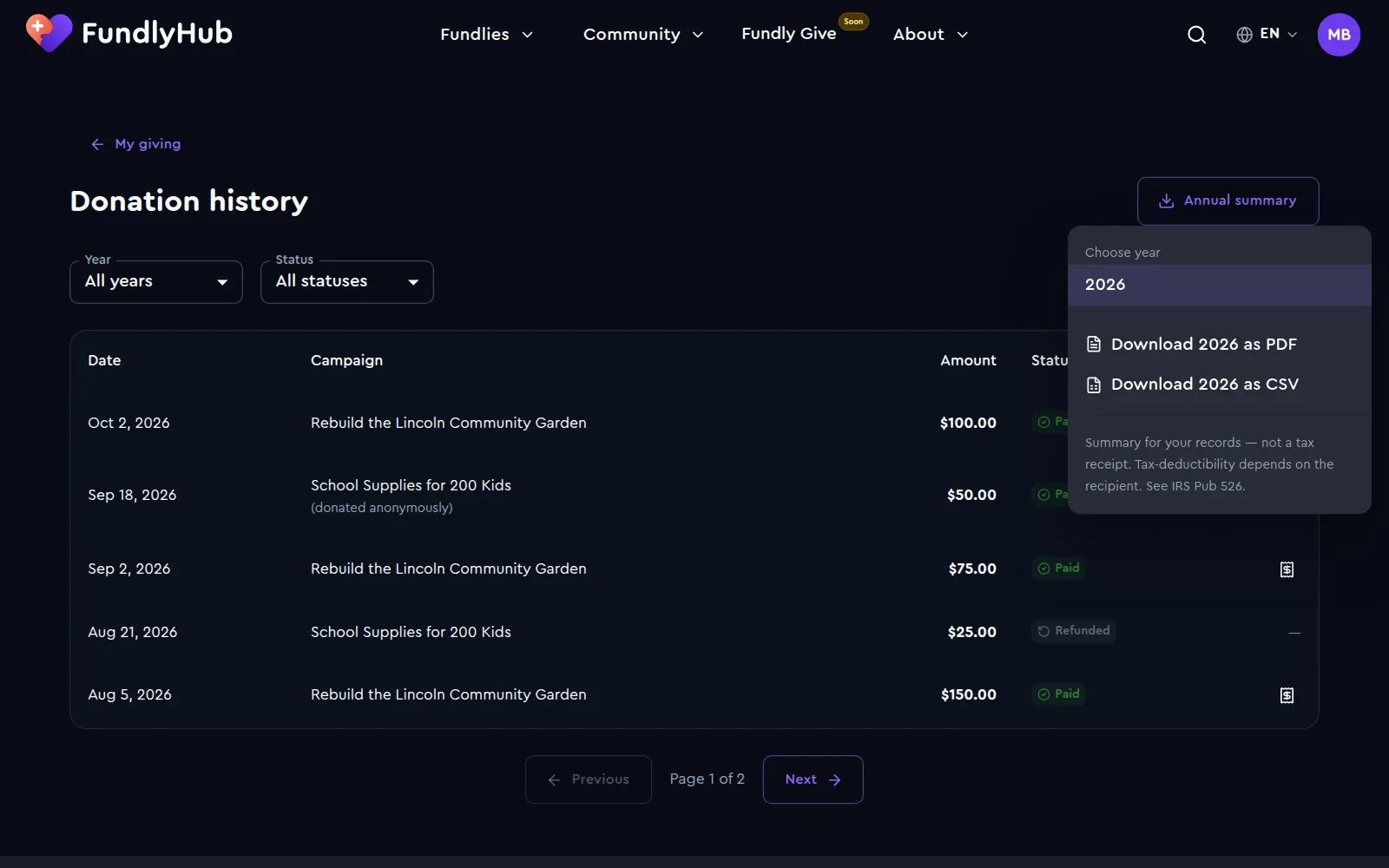
- Выберите год (Choose year)
- Нажмите Скачать 2026 в PDF (Download 2026 as PDF) или Скачать 2026 в CSV (Download 2026 as CSV); в меню указан выбранный год
Файл содержит все ваши пожертвования за этот год: это удобно для учёта при подаче налоговой декларации.
Это не налоговая квитанция
Меню прямо об этом говорит: сводка предназначена для вашего учёта и не является налоговой квитанцией, а возможность вычета зависит от получателя (см. IRS Publication 526). Пожертвования на личные сборы не подлежат налоговому вычету. Пожертвования в пользу подходящих благотворительных организаций могут подлежать вычету в соответствии с применимыми налоговыми правилами.
Краткая справка
| Сводка | fundlyhub.org/donor |
| Полная история | fundlyhub.org/donor/donations |
| Фильтры | Год и статус: «Оплачено», «В обработке», «Возвращено», «Ошибка» |
| Квитанции | Открываются из любой строки с оплаченным пожертвованием |
| Годовая сводка | PDF или CSV, по одному году |
| Поддержка | support@fundlyhub.org |